

Wichtiger Hinweis
Bei den weiter unten gezeigten Abbildungen handelt es sich um Bildschirmfotos (Screenshots). Eine Bedienung der Aktionsseite ist darüber nicht möglich. Um die hier erläuterten Details selbst umzusetzen, rufen Sie bitte zunächst die jeweilige Aktionsseite auf, mit der Sie arbeiten möchten.
Wenn Sie gern regelmäßig Ihre Beobachtungen – zum Beispiel von Stadtinsekten und damit verbundenen Pflanzen –dokumentieren möchten, kann es sinnvoll sein, eigene Gebiete auf unserem Meldeportal bzw. auf der Aktionsseite anzulegen. Sie brauchen dafür das Gebiet nur einmal zu erzeugen, ihm einen Namen zu geben und können es anschließend jederzeit über die Liste direkt anwählen.
Um eigene Gebiete anlegen zu können, müssen Sie → registriert und angemeldet sein. Außerdem muss für die Nutzung der Aktionsseite eine aktive Internetverbindung bestehen. Im Folgenden erfahren Sie Schritt für Schritt, wie Sie beim Erstellen eines Gebiets vorgehen sollten.
Gebiet mithilfe der Aktionsseite anlegen
Vorab: Öffnen Sie zunächst das Formular zum Melden neuer Beobachtungen. Im → Hauptmenü und auf der → Übersichtsseite der Aktionsseite ist es jeweils durch Antippen des Eintrags „Melden neuer Beobachtungen“ aufzurufen.
#1. Gebietseingabe aufrufen: Durch Antippen der Schaltfläche „Gebiet“ öffnet sich der Formularbereich.
#2. Suchfeld antippen und #3. Auswahl treffen: Durch Antippen des Suchfeldes für Gebiete wird eine Auswahlliste aufgerufen. Sie zeigt die fünf nächstgelegenen, auf dem Meldeportal bereits vorhandenen Gebiete rund um Ihren aktuellen Standort sowie die Option zum Anlegen eines neuen Gebiets an, die Sie nun wählen.
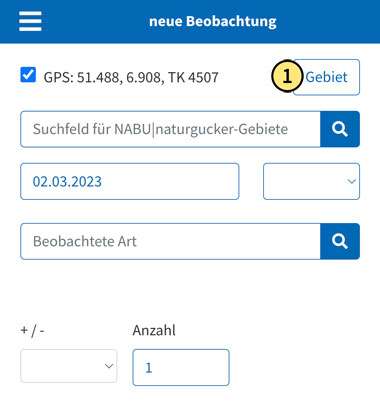
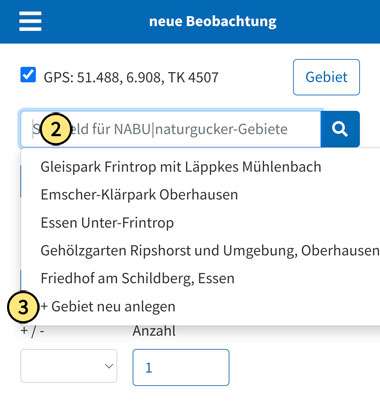
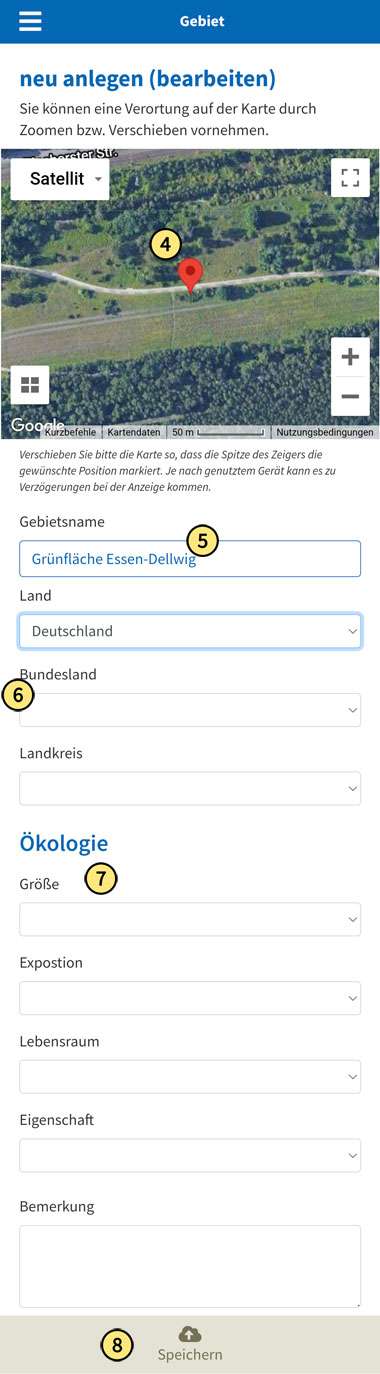
#4. Gebietsposition: Kartenansicht zum Festlegen der geografischen Position des neuen Gebiets, dargestellt durch den roten Ortsmarker; die Platzierung erfolgt durch Verschieben der Landkarte. Es kann zwischen Kartenansicht und Satellitenbild jeweils mit und ohne Beschriftung gewählt werden. Die Karte kann gedreht, geneigt, im Vollbild aufgerufen und die Ansicht mit ‚+‘ und ‚-‘ vergrößert bzw. verkleinert werden.
#5. Gebietsname: Eingabe des individuellen Gebietsnamens.
Aussagekräftige Namen wählen
Der individuelle Name hilft später dabei, Ihr Gebiet in der Datensammlung leicht finden zu können, zum Beispiel über die Gebietssuche der Aktionsseite und auf dem Meldeportal. Nennen Sie das Gebiet deshalb bitte nicht einfach „Grünfläche“ oder „Balkon“. Wenn andere Nutzer*innen ihre Gebiete genauso benennen, wird es später sehr schwierig, die eigenen Gebiete über die Suche schnell aufzuspüren. In unserem Beispiel haben wir uns deshalb für eine Benennung nach dem Prinzip „Grünfläche [Ortsname] [Stadtteilname]“ entschieden, also „Grünfläche Essen-Dellwig“.
#6. Ortsinformationen: Eingabe der Ortsinformationen des neuen Gebiets; im oberen Feld wird das Land vermerkt, darunter das Bundesland, gefolgt vom Landkreis (dargestellt durch das Kfz-Kennzeichen).
#7. Angaben zur Ökologie: Tragen Sie hier Informationen zur Ökologie Ihres Gebietes ein: Größe, Exposition, Lebensraum, Eigenschaft. Dafür stehen standardisierte Auswahllisten zur Verfügung. Zusätzlich können Sie, sofern gewünscht, im Bemerkungsfeld Angaben formulieren.
#8. Speichern: Durch Antippen von „Speichern“ werden alle Angaben gesichert und stehen danach auf dem Meldeportal sowie auf der Aktionsseite zum Abrufen bereit.
Gebiet auf dem Meldeportal anlegen
Vorab: Bevor Sie ein Gebiet auf unserem Meldeportal neu anlegen, prüfen Sie bitte, ob es eventuell bereits an derselben Stelle ein solches gibt. Um sich die nötigen Arbeitsschritte anzeigen zu lassen, tippen Sie das folgende Akkordeon an. Die darin erläuterten Arbeitsschritte beziehen sich auf das allgemeine → Meldeportal, wie es sich an PC, Mac und Laptop beim Aufrufen der Webseite öffnet. Auf dem Smartphone können Sie es aufrufen, indem Sie im Hauptmenü der Aktionsseite auf „Desktopansicht“ tippen.
Gebietsrecherche auf dem Meldeportal
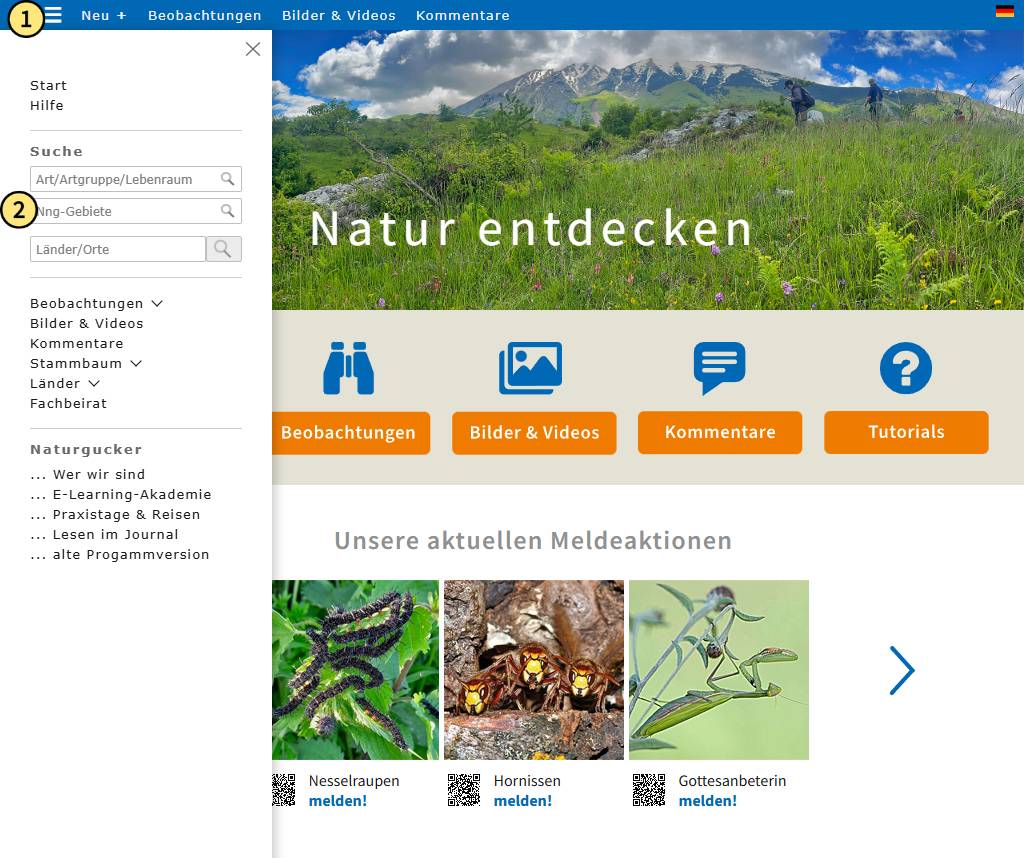
Um Gebiete auf dem Meldeportal zu suchen, klicken Sie im Hauptmenü auf das Dreistriche-Symbol ☰ (Burger-Menü), siehe Markierung #1. In der anschließend eingeblendeten Seitenleiste finden Sie die Gebietssuche mit der Bezeichnung „Nng-Gebiete“, siehe Markierung #2. Geben Sie dort den gewünschten Suchbegriff ein.
Wenn Sie nicht fündig werden, existiert eventuell noch kein Gebiet mit dem entsprechenden Namen. Doch es könnte auch sein, dass es anders geschrieben wird. Wir empfehlen deshalb eine Suche mithilfe des Ortsnamens.
Verwenden Sie dafür einfach das Suchfeld „Länder/Orte“, das sie ebenfalls in der links eingeblendeten Seitenleiste finden. Sobald Sie im Suchfeld auf einen Ortsnamen klicken, öffnet sich die Kartenansicht, in der Sie nun nachsehen können, ob es bereits ein Gebiet in dem Bereich gibt, für den Sie ggf. ein Gebiet anlegen möchten.
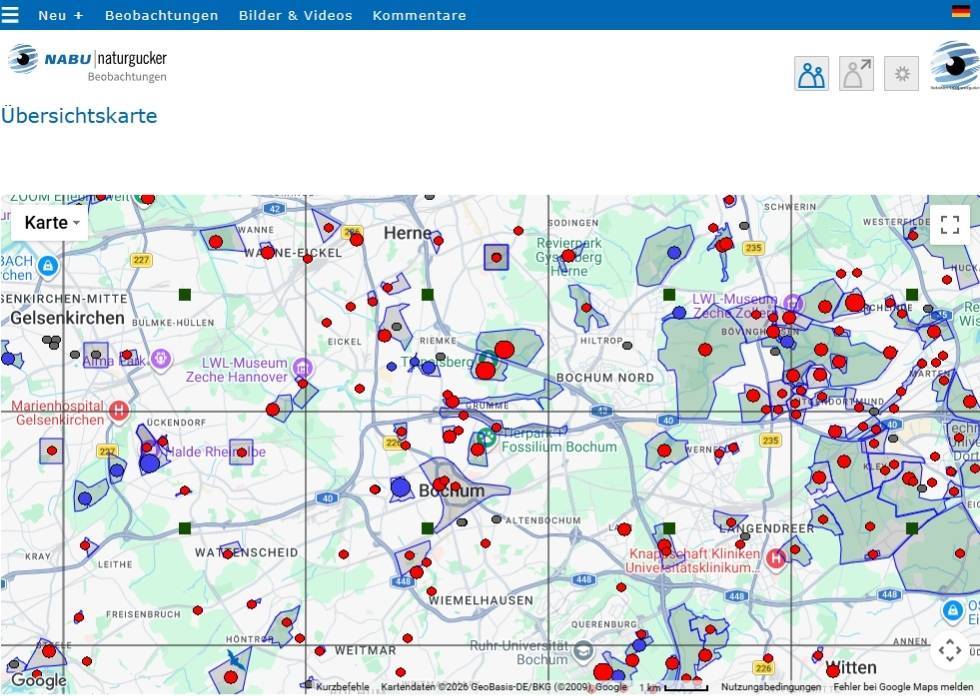
Sofern für den Bereich, in dem Sie die Natur beobachten, bisher keine Gebiete auf unserem Meldeportal existieren, können Sie diese nun selbst anlegen. Wie das geht, wird → hier ausführlich beschrieben.
💡Tipps zur Technik
Am besten lassen sich unsere Aktionsseiten und die mobile Meldeseite von NABU|naturgucker im Browser Ecosia bedienen. In anderen Browsern kann es zu längeren Ladezeiten etc. kommen. Nach einiger Zeit (meist ca. 15 Minuten) der Nichtbenutzung wird die Serversitzung automatisch beendet. Um die Aktionsseite weiter verwenden zu können, laden Sie sie einfach noch einmal neu.
Wenn Sie möchten, dass Ihre aktuelle Position vom Smartphone automatisch ins Meldeformular übernommen werden kann, geben Sie dies bitte frei. Gegebenenfalls müssen Sie dazu die Datenschutzeinstellungen bzw. die Freigabe der Ortungsdienste an Ihrem Gerät bearbeiten. Auf dem iPhone ist es erforderlich, im Browser die Ortungsdienste freizugeben und in den Ortungsdiensten wiederum den Browser.
⚠️Hinweis: Bei der Nutzung des Browsers Firefox ergeben sich leider oft technische Probleme mit unseren Aktionsseiten und der mobilen Meldeseite. Wir empfehlen die Verwendung von Ecosia, Opera, Chrome oder Edge.
Fragen zur Bedienung der Aktionsseiten von NABU|naturgucker?
Sie haben eine individuelle Frage zur Bedienung der Aktionsseiten von NABU|naturgucker und möchten mit uns Kontakt aufnehmen? Dann wenden Sie sich bitte an support@NABU-naturgucker.de.