
Wichtiger Hinweis
Bei den weiter unten gezeigten Abbildungen handelt es sich um Bildschirmfotos (Screenshots). Eine Bedienung des Meldeportals ist darüber nicht möglich. Um die auf dieser Seite erläuterten Details selbst umzusetzen, rufen Sie bitte an einem Desktop-Gerät (PC, Mac, Laptop) → NABU-naturgucker-beobachtungen.de auf.
Auf dem → Meldeportal von NABU|naturgucker können Nutzer*innen beim Hochladen ihrer Bilder und Videos verschiedene Informationen selbst angeben. Weitere Angaben ergänzt das System automatisch. Diese Detailinformationen sind nicht nur informativ, sondern erleichtern auch das Auffinden bestimmter Bilder und Videos innerhalb der umfangreichen Mediensammlung – vorausgesetzt, die relevanten Angaben wurden vollständig erfasst.
Sämtliche Detailinformationen werden – ebenso wie die Bilder und Videos selbst – öffentlich angezeigt. Um sie anzusehen, ist keine Registrierung oder Anmeldung auf dem Meldeportal erforderlich.
Im Folgenden erläutern wir, welche Detailinformationen gemeinsam mit Bildern und Videos angezeigt werden und welche Bedienelemente zur Verfügung stehen. Die beschriebenen Ansichten beziehen sich auf die Darstellung des allgemeinen Meldeportals an PC, Mac oder Laptop. Wenn Sie stattdessen ein Smartphone verwenden, wird Ihnen die mobile Meldeseite angezeigt, deren Darstellung in einigen Punkten abweicht. Mehr dazu erfahren Sie → hier.
Inhalt
Inhalt der Bilddetail-Ansicht
Erläuterungen einblenden
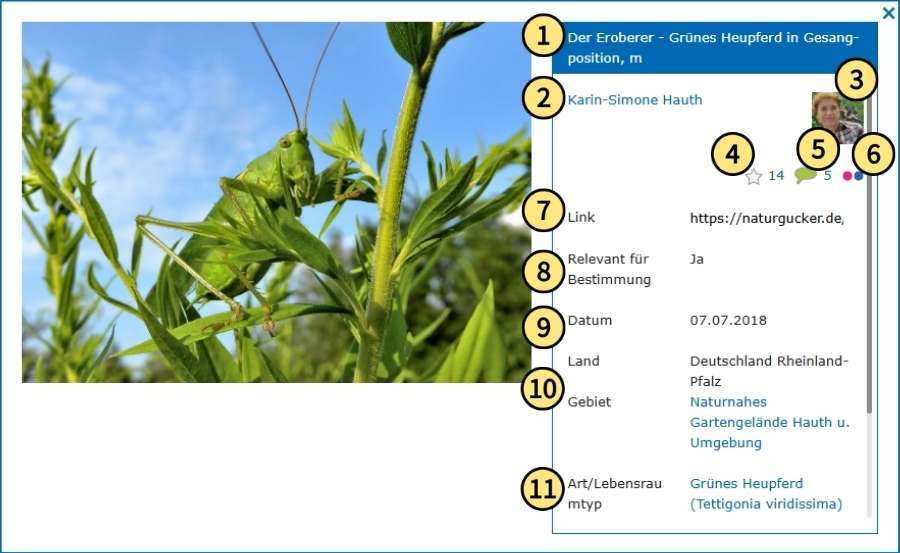
| # | Feldname | Inhalt |
| 1 | Name bzw. Titel des Bildes/Videos | Im oberen Bereich des rechten Fensterteils der Detailansicht wird der Name beziehungsweise Titel des jeweiligen Bildes oder Videos angezeigt. Er kann maximal 75 Zeichen lang sein und wird von der Person vergeben, die das Medium hochlädt. |
| 2 | Fotograf*innen-Name | Unter dem Bildtitel wird der Name der Person angezeigt, die das Foto oder Video hochgeladen hat. Der Name ist anklickbar und führt zu einem Formular, über das Sie der betreffenden Person direkt über das Meldeportal eine E-Mail senden können. Weitere Informationen dazu finden Sie → hier. |
| 3 | Fotograf*innen-Profilbild | Rechts neben dem Namen ist das Profilbild zu sehen. Hat die Person kein Profilbild hochladen, erscheint dort ein Platzhalterbild. Bewegen Sie den Mauszeiger über das Profilbild oder das Platzhalterbild, werden zusätzliche Informationen eingeblendet. Dazu gehören eine Beobachtungs- und Fotostatistik sowie – sofern vorhanden – die Profilbeschreibung der jeweiligen Person. |
| 4 | Anzahl Bildpunkte | An dieser Stelle wird angezeigt, wie viele Punkte das jeweilige Bild oder Video bereits erhalten hat. Angemeldete Nutzer*innen können durch einen Klick auf das Sternsymbol selbst Bildpunkte vergeben. Mehr zum Thema erfahren Sie → hier. |
| 5 | Anzahl Kommentare zum Bild/Video | Bilder und Videos können auf dem Meldeportal von NABU|naturgucker kommentiert werden. Sind noch keine Kommentare vorhanden, ist das Sprechblasensymbol nicht farbig. Sobald mindestens ein Kommentar vorliegt, wird es grün dargestellt. Eine Ziffer rechts neben dem Symbol zeigt die Anzahl der vorhandenen Kommentare an. Angemeldete Nutzer*innen können durch einen Klick auf das Sprechblasensymbol das Eingabefenster zum Verfassen eines eigenen Kommentars öffnen. Weitere Informationen zu Kommentaren auf dem Meldeportal von NABU|naturgucker finden Sie → hier. |
| 6 | Link zum Bild auf Flickr (Angabe fehlt bei Videos) | Durch einen Klick auf das aus zwei farbigen Kreisen bestehende Symbol gelangen Sie zum jeweiligen Bild auf Flickr. NABU|naturgucker speichert die Bilder dort, daher verfügt jedes Bild über einen eigenen Flickr-Link. Dieser ist an dieser Stelle im Detailfenster hinterlegt. ⚠️Hinweis: Anders als Bilder werden Videos nicht auf Flickr, sondern auf Vimeo gespeichert. Da sich Videos direkt auf dem Meldeportal von NABU|naturgucker abspielen lassen, ist für sie kein zusätzlicher Link zu Vimeo vorhanden. |
| 7 | Individueller Link des Bildes/Videos (Permalink) | Wenn Sie den Link zu einem bestimmten auf dem Meldeportal veröffentlichten Bild oder Video inklusive der Detailansicht speichern möchten, können Sie den hier angezeigten Link kopieren. Klicken Sie dazu den Link mit der rechten Maustaste an und wählen Sie im geöffneten Menü „Kopieren“ beziehungsweise „Copy“ aus. Anschließend befindet sich der Link in der Zwischenablage und kann an anderer Stelle eingefügt oder gespeichert werden. |
| 8 | Relevant für Bestimmung | Der Vermerk „Relevant für Bestimmung: Ja“ kennzeichnet Bilder und Videos, die als hilfreich für die Bestimmung der betreffenden Art, des Taxons oder Lebensraumtyps eingestuft wurden. Mehr Informationen zum Thema Bestimmungsrelevanz finden Sie → hier. |
| 9 | Aufnahmedatum | Das an dieser Stelle angezeigte Datum gibt an, wann das Bild oder Video aufgenommen wurde. Gelegentlich vergessen Nutzer*innen beim Hochladen, das Aufnahmedatum einzutragen. In solchen Fällen wird stattdessen das Hochladedatum angezeigt. Eine solche Abweichung fällt vor allem dann auf, wenn das gezeigte Motiv typischerweise nur zu einer bestimmten Jahreszeit vorkommt, das angegebene Datum jedoch nicht dazu passt. Wenn Ihnen eine solche Unstimmigkeit auffällt (zum Beispiel Mauersegler in Deutschland im Dezember), können Sie die betreffende Person darauf hinweisen. |
| 10 | Land und Gebiet | In diesem Bereich des Fensters wird angezeigt, in welchem Land und in welchem → Gebiet das jeweilige Bild oder Video aufgenommen wurde. Der Name des Gebiets ist anklickbar. Dadurch öffnet sich ein kleines Fenster, in dem Sie auswählen können, welchen Bereich des jeweiligen Porträts Sie aufrufen möchten. 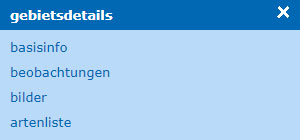 |
| 11 | Art/Lebensraumtyp | Wurde dem Medium beim Hochladen eine Art, ein anderes Taxon oder ein Lebensraumtyp zugeordnet, finden Sie diese Information unter „Art/Lebensraumtyp“. Der Name der Art, des Taxons oder des Lebensraumtyps ist anklickbar. Dadurch öffnet sich ein kleines Fenster, in dem Sie auswählen können, welchen Bereich des jeweiligen Porträts Sie aufrufen möchten. Falls an dieser Stelle nichts angegeben wird, handelt es sich entweder um ein Gebietsbild oder es wurde vergessen, dem Foto eine Art zuzuordnen. |
Erläuterungen einblenden
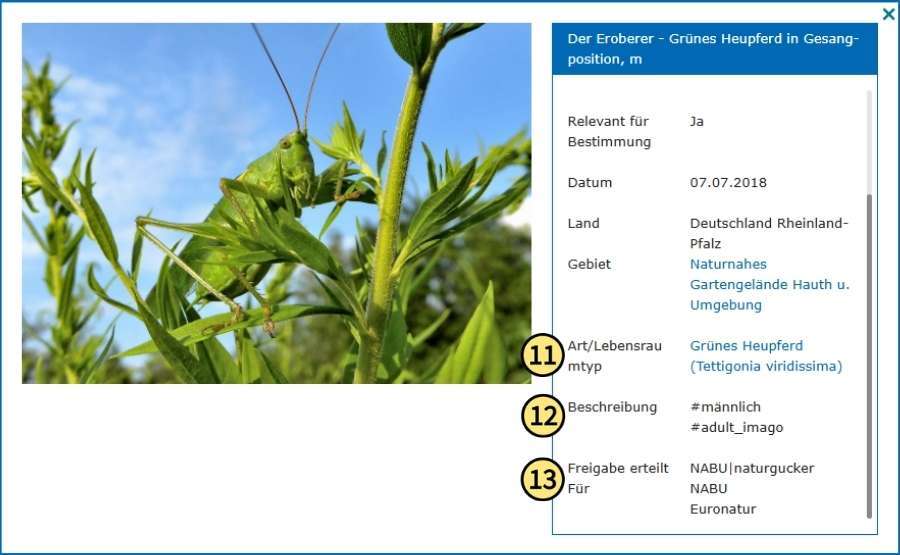
| # | Feldname | Inhalt |
| 11 | Art/Lebensraumtyp | Wurde dem Medium beim Hochladen eine Art, ein anderes Taxon oder ein Lebensraumtyp zugeordnet, finden Sie diese Information unter „Art/Lebensraumtyp“. Der Name der Art, des Taxons oder des Lebensraumtyps ist anklickbar. Dadurch öffnet sich ein kleines Fenster, in dem Sie auswählen können, welchen Bereich des jeweiligen Porträts Sie aufrufen möchten. Falls an dieser Stelle nichts angegeben wird, handelt es sich entweder um ein Gebietsbild oder es wurde vergessen, dem Foto eine Art zuzuordnen. |
| 12 | Beschreibung | An dieser Stelle können zusätzliche Angaben zum Bild oder Video stehen, die die Person beim Hochladen eingegeben hat. Der Bereich kann auch leer sein. Außerdem werden hier gegebenenfalls beim Speichern festgelegte Schlagwörter angezeigt, die mit einem #-Zeichen (Hashtag) beginnen. |
| 13 | Freigabe erteilt für (Bildnutzungsrechte) | In diesem Bereich der Detailinformationen zu einem Bild oder Video können Sie sehen, welche Freigaben für das jeweilige Medium erteilt wurden. Ist hier beispielsweise „NABU“ vermerkt, bedeutet dies, dass der NABU das entsprechende Bild oder Video im Rahmen seiner Arbeit verwenden darf. Als Quellenangabe wird dabei selbstverständlich immer der Name der Fotografin beziehungsweise des Fotografen in Verbindung mit NABU|naturgucker genannt. Sie können die Freigaben beziehungsweise Bildnutzungsrechte entweder für einzelne Bilder und Videos direkt beim Hochladen festlegen oder allgemeine Einstellungen dazu in den → persönlichen Daten unter „Einstellungen“ vornehmen. |
| # | Feldname | Inhalt |
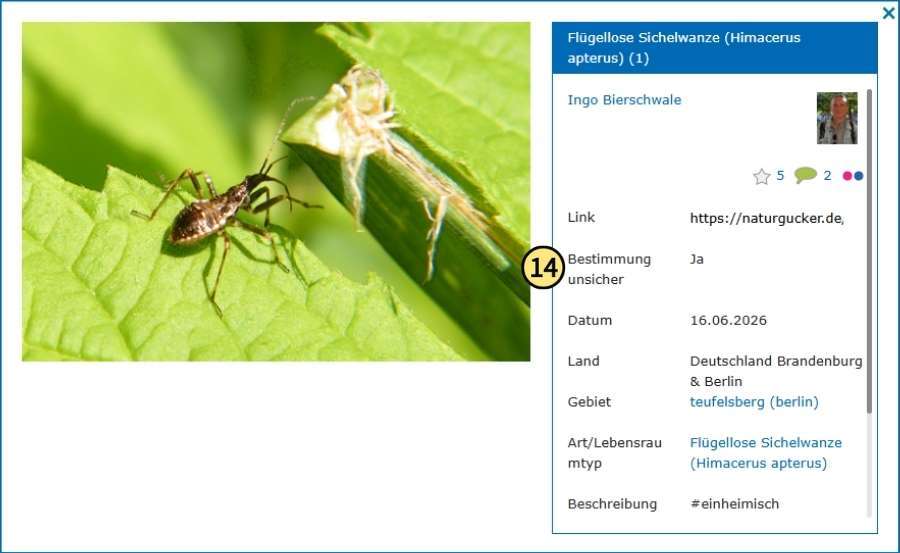
| 14 | Bestimmung unsicher | Trägt ein Bild oder Video den Vermerk „Bestimmung unsicher: Ja“, bedeutet dies, dass die hochladende Person dem Medium zwar eine Art, ein Taxon oder einen Lebensraumtyp zugeordnet hat, sich bei dieser Bestimmung jedoch nicht vollständig sicher ist. Durch das Setzen eines entsprechenden Häkchens im Eingabeformular beim Hochladen wird das Medium später in der allgemeinen → Bilder- und Videogalerie unter dem Button „Unbestimmt“ angezeigt. Dort können interessierte Nutzer*innen sowie Mitglieder des → Fachbeirats des Meldeportals die Aufnahmen prüfen und gegebenenfalls bei der Bestimmung helfen oder zur Klärung beitragen. |
Bedienelemente in der Detailansicht von Videos
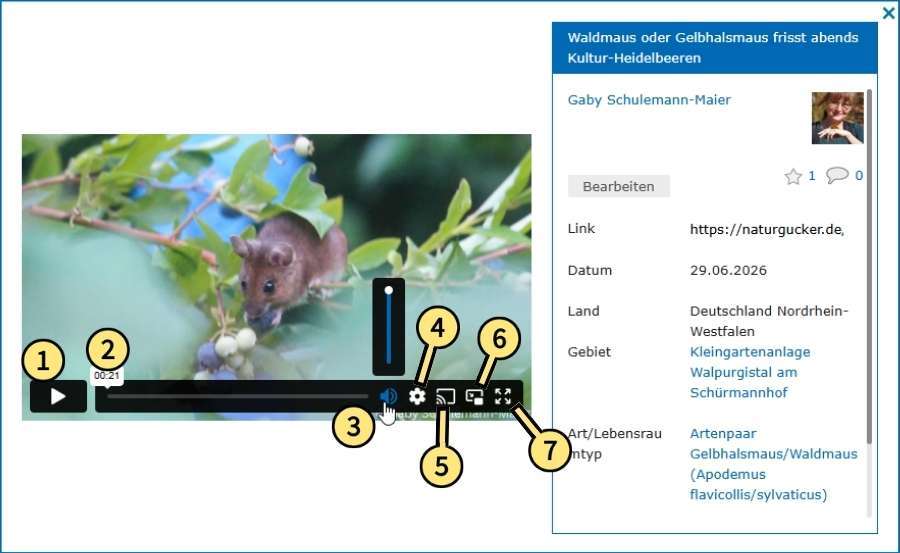
Ein Video erkennen Sie in der Detailansicht an der Bedienleiste am unteren Rand des Vorschaubildes.
Ausführliche Erläuterungen einblenden
| # | Feldname | Inhalt |
| 1 | Abspielen bzw. Pausieren | Um ein Video abzuspielen, klicken Sie auf das Abspielsymbol. Zum Anhalten beziehungsweise Pausieren des Videos klicken Sie erneut auf diese Schaltfläche. |
| 2 | Videodauer und Abspielfortschritt | Die Länge des Videos und den aktuellen Abspielstand können Sie an dieser Stelle ablesen. Indem Sie die weiße Markierung bei gedrückter Maustaste entlang der Linie verschieben, können Sie innerhalb des Videos vor- und zurückspringen. |
| 3 | Wiedergabelautstärke regeln | Zum Einstellen der Wiedergabelautstärke klicken Sie auf das Lautsprecher-Symbol. Anschließend können Sie die Lautstärke über den eingeblendeten Schieberegler anpassen. |
| 4 | Videoauflösung einstellen | Per Klick auf das Zahnrad-Symbol können Sie die Videoauflösung anzeigen und die gewünschte Einstellung auswählen. |
| 5 | Video in separatem Fenster abspielen | Mit einem Klick auf das Symbol „Picture-in-Picture“ können Sie das Video in einem separaten, frei positionierbaren Fenster außerhalb der Detailansicht abspielen. |
| 6 | Video an kompatibles Gerät senden | Über das Symbol „Übertragen“ (Cast-Symbol) können Sie das Video an ein kompatibles Gerät senden und dort abspielen. Voraussetzung ist, dass sich das Wiedergabegerät und das verwendete Gerät im selben Netzwerk befinden und die Funktion unterstützen. |
| 7 | Vollbildmodus aufrufen | In den Vollbildmodus gelangen Sie durch einen Klick auf das Symbol, das aus vier kleinen Pfeilen besteht. |
Erklär-Video zum Thema
⚠️Hinweis: Das Video ist auf Vimeo.com gespeichert und hier eingebettet. Um es ansehen zu können, ist es aus Datenschutzgründen erforderlich, es vorher manuell zu entsperren. Vielen Dank für Ihr Verständnis.
Bilder und Videos ansehen
Fragen zur Bedienung des Meldeportals von NABU|naturgucker?
Sie haben eine individuelle Frage zur Bedienung des Meldeportals von NABU|naturgucker und möchten mit uns Kontakt aufnehmen? Dann wenden Sie sich bitte an support@NABU-naturgucker.de.
