
Wichtiger Hinweis
Bei den weiter unten gezeigten Abbildungen handelt es sich um Bildschirmfotos (Screenshots). Eine Bedienung der mobilen Meldeseite von NABU|naturgucker ist darüber nicht möglich. Um die auf dieser Seite erläuterten Details selbst umzusetzen, rufen Sie bitte mit Ihrem Smartphone → NABU-naturgucker-beobachtungen.de auf. Die hier abgebildeten Screenshots und die Beschreibungen im Text zeigen, wie sich die mobile Meldeseite auf einem Smartphone darstellt und bedienen lässt. Sollten Sie sie auf einem PC oder Laptop aufrufen, kann es zu Abweichungen in der Darstellung und Bedienung kommen. Auch beim Aufrufen per Smartphone kann die Darstellung geräteabhängig leicht unterschiedlich sein.
Um auf der → mobilen Meldeseite von NABU|naturgucker Bilder hochladen zu können, müssen Sie registriert und angemeldet sein. Wie das geht, können Sie → hier nachlesen.
Wichtige Besonderheit: Mithilfe der mobilen Meldeseite können Bilder nicht ohne eine dazugehörige Beobachtung hochladen werden. Dies gilt ebenso für Gebietsbilder, also Fotos, die ein Gebiet zeigen. Wie sich das umsetzen lässt, wird → weiter unten erläutert.
Erfassen der Beobachtungsdaten
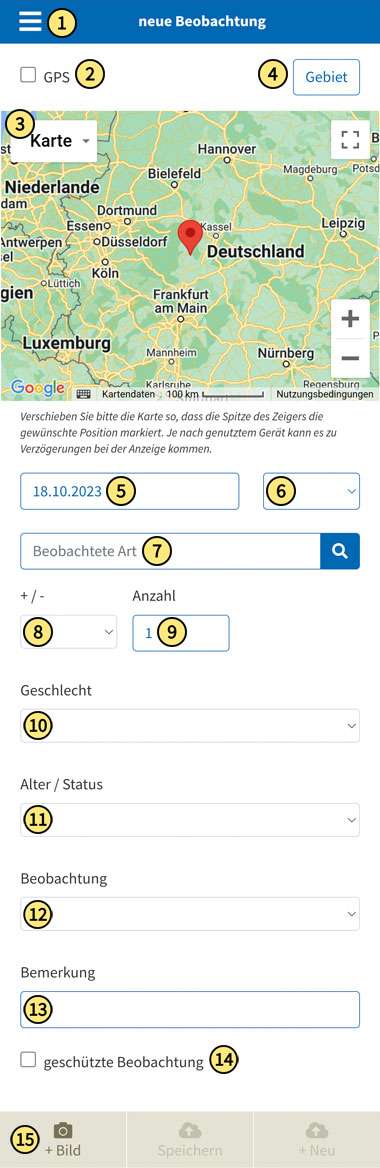
#1. Hauptmenü: Durch Antippen des Dreistriche-Symbols ☰ (Burger-Menü) öffnet sich das → Hauptmenü.
#2. GPS-Koordinaten: Ist das Häkchen vor „GPS“ gesetzt, werden die Koordinaten Ihres aktuellen Standortes aus dem Smartphone oder Tablet übernommen, mit dem Sie die Beobachtungsdaten erfassen. Dies geschieht allerdings nur, sofern Sie den Ortungsdienst nicht unterdrückt haben.
#3. Gebiet: Durch Antippen der Schaltfläche „Gebiet“ wird das Suchfeld für Gebiete aufgerufen. Durch Antippen dieses Suchfelds wird eine Auswahlliste aufgerufen. Sie zeigt die fünf nächstgelegenen, auf dem Meldeportal bereits vorhandenen Gebiete rund um Ihren aktuellen Standort sowie die Option zum Anlegen eines neuen Gebiets an. Informationen dazu finden Sie → hier.
#4. Landkarte: Zum Erfassen von Beobachtungen für einen anderen Ort bitte die Landkarte verwenden. Es kann zwischen Kartenansicht und Satellitenbild jeweils mit und ohne Beschriftung gewählt werden. Die Karte kann gedreht, geneigt, im Vollbild aufgerufen und die Ansicht mit ‚+‘ und ‚-‘ vergrößert bzw. verkleinert werden. Alternativ kann ein Gebiet gewählt werden, siehe #3.
#5. Beobachtungsdatum: Eingabe des Beobachtungsdatums; das aktuelle Tagesdatum ist voreingestellt. Durch Antippen der Datumszeile öffnet sich ein Kalender, aus dem das gewünschte Datum gewählt werden kann.
#6. Uhrzeit: Optional kann die Uhrzeit der Beobachtung angegeben werden.
#7. Beobachtete Art (bzw. Taxon oder Lebensraum): Den Artnamen oder die Bezeichnung des Taxons bzw. des Lebensraums, zum Beispiel „Acker-Kratzdistel“, eingeben. Dieses Eingabefeld ist ein Pflichtfeld, was an der roten Umrandung zu erkennen ist.
#8. Bestimmung unsicher: Hier bitte ein Häkchen setzen, wenn Sie sich bezüglich der Bestimmung der beobachteten Art nicht sicher sind.
#9. Ungenaue Mengenangabe (Schätzwert): Möglichkeit zum Eintragen einer ungenauen Mengenangabe. Dabei benötigen „hdte“ (Hunderte) und „dzde“ (Dutzende) keine weiteren Mengenangaben im benachbarten Feld (#10.), wohingegen zum Beispiel „min.“ (mindestens) und „max.“ (maximal) mit einer Zahlenangabe kombiniert werden sollten.
Was die Zahlen in dieser Auswahl bedeuten (1 bis 5)
In dieser Auswahlliste gibt es ganz unten einige Zahlenwerte. Bitte verwenden Sie diese nicht zum exakten Angeben der beobachteten Exemplar- bzw. Individuenzahl! Bei diesen Zahlen handelt es sich um Spezialangaben, die nur bei der Erfassung von Pflanzen Verwendung finden. Mit ihnen lässt sich beschreiben, welchen Anteil eine Art in der Pflanzengesellschaft, in der sie sich befindet, einnimmt. Es handelt sich dabei um die Werte der Braun-Blanquet-Skala. Falls Sie mehr darüber wissen möchten, finden Sie → hier eine kurze Erläuterung.
#10. Exakte Anzahl: Geben Sie hier die Anzahl der gesichteten Individuen ein, entweder als Zahl (konkrete Mengenangabe) oder als Schätzwert (kombiniert mit dem vorangegangenen Feld #9). Falls Sie beispielsweise „min. 10“ eingeben möchten, wählen Sie „min.“ im benachbarten Feld aus und geben daneben „10“ ein. Im Formular ist „1“ voreingestellt.
#11. Geschlecht: Hier lassen sich Angaben zum Geschlecht eintragen, zum Beispiel „Königin“, „Arbeiterin“ oder „männlich“.
#12. Alter/Status: An dieser Stelle lassen sich Angaben zum Alter von Tieren (z. B. erwachsen) und Pilzen (z. B. reif) oder zum Status von Pflanzen (z. B. einheimisch oder kultiviert) eintragen.
#13. Beobachtung: An dieser Stelle können Sie weitere Details zur Beobachtung eintragen, darunter z. B. „nahrungssuchend“, „Blüten besuchend“, „umherfliegend“ und „auf liegendem Totholz“.
#14. Bemerkung: Textfeld für das Eintragen einer optionalen individuellen Bemerkung bzw. Beschreibung Ihrer Naturbeobachtung.
#15. Geschützte Beobachtung: Schützen der Beobachtungsdaten durch Setzen eines Häkchens.
⚠️Hinweis: Geschützte Beobachtungen und Bilder werden in den Beobachtungslisten ohne Ihren Namen und ohne das Gebiet, in dem die Beobachtung stattgefunden hat, angezeigt. Es wird lediglich das Bundesland genannt. Die genauen Ortsinformationen können allein Sie sehen sowie Ihre auf dem Meldeportal durch Sie selbst → freigeschalteten Freund*innen und einige vertrauenswürdige Personen mit speziellen Administrationsrechten, darunter viele im Naturschutz Aktive.
Neues Bild auswählen
#16. Bild hochladen: Zum Hochladen eines Bildes die Schaltfläche „+ Bild“ antippen. Sie können nun auswählen, ob Sie ein auf dem Gerät gespeichertes Foto einfügen oder ein neues Bild anfertigen möchten.
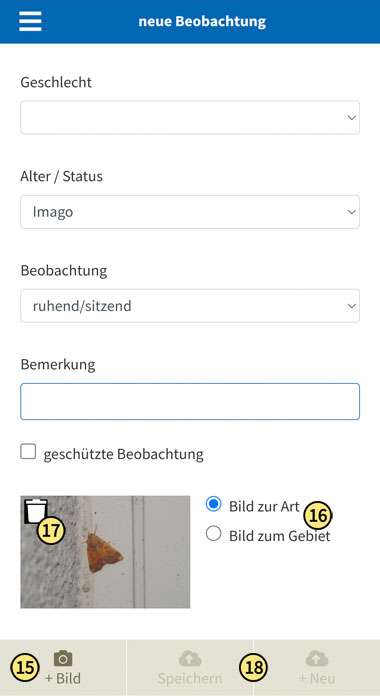
Fotos, die Sie bereits für das Hochladen ausgewählt oder gerade angefertigt haben, werden als kleine Vorschaubilder angezeigt, siehe Markierung #17. Wählen Sie rechts neben dem Foto aus, ob es sich um ein Bild zu einer Art, einem Taxon, einem Naturphänomen bzw. einem Lebensraumtypen handelt (Option „Bild zur Art“) oder ob es ein Gebietsbild ist (Option „Bild zum Gebiet“), siehe Markierung #18.
Falls Sie ein weiteres Bild auswählen und gemeinsam mit denselben zuvor angelegten Beobachtungsdaten hochladen möchten, tippen Sie wieder „+ Bild“ an und wählen Sie aus dem Dateibrowser die gewünschte Datei aus bzw. fertigen Sie ein neues Foto an. Anschließend können Sie für jedes weitere so hinzugefügte Bild festlegen, ob es ein Gebiets- oder Artfoto ist.
Zum Hochladen des Bildes/der Bilder entweder auf „Speichern“ oder „+ Neu“ klicken, siehe Markierung #19. Durch Letzteres öffnet sich ein leeres Erfassungsformular für Beobachtungen.
Tipp: Beim Hochladen können Sie Art- und Gebietsbilder miteinander kombinieren.
Erklär-Video zum Thema
⚠️Hinweis: Das Video ist auf Vimeo.com gespeichert und hier eingebettet. Um es ansehen zu können, ist es aus Datenschutzgründen erforderlich, es vorher manuell zu entsperren. Vielen Dank für Ihr Verständnis.
Detaillierte Naturbeobachtungen erfassen
⚠️Hinweis: Im folgenden Erklärvideo wurde die für Smartphones optimierte mobile Meldeseite auf einem Computer-Bildschirm geöffnet, um die Arbeitsschritte live vorführen zu können.
💡Tipps zur Technik
Am besten lassen sich unsere Aktionsseiten und die mobile Meldeseite von NABU|naturgucker im Browser Ecosia bedienen. In anderen Browsern kann es zu längeren Ladezeiten etc. kommen. Nach einiger Zeit (meist ca. 15 Minuten) der Nichtbenutzung wird die Serversitzung automatisch beendet. Um die Aktionsseite weiter verwenden zu können, laden Sie sie einfach noch einmal neu.
Wenn Sie möchten, dass Ihre aktuelle Position vom Smartphone automatisch ins Meldeformular übernommen werden kann, geben Sie dies bitte frei. Gegebenenfalls müssen Sie dazu die Datenschutzeinstellungen bzw. die Freigabe der Ortungsdienste an Ihrem Gerät bearbeiten. Auf dem iPhone ist es erforderlich, im Browser die Ortungsdienste freizugeben und in den Ortungsdiensten wiederum den Browser.
⚠️Hinweis: Bei der Nutzung des Browsers Firefox ergeben sich leider oft technische Probleme mit unseren Aktionsseiten und der mobilen Meldeseite. Wir empfehlen die Verwendung von Ecosia, Opera, Chrome oder Edge.
Fragen zur Bedienung der mobilen Meldeseite von NABU|naturgucker?
Sie haben eine individuelle Frage zur Bedienung der mobilen Meldeseite von NABU|naturgucker und möchten mit uns Kontakt aufnehmen? Dann wenden Sie sich bitte an support@NABU-naturgucker.de.
