

Wichtiger Hinweis
Bei den weiter unten gezeigten Abbildungen handelt es sich um Bildschirmfotos (Screenshots). Eine Bedienung des Meldeportals ist darüber nicht möglich. Um die auf dieser Seite erläuterten Details selbst umzusetzen, rufen Sie bitte an einem Desktop-Gerät (PC, Mac, Laptop) → NABU-naturgucker-beobachtungen.de auf.
Wenn Sie per PC, Mac, Laptop oder großem Tablet auf das → Meldeportal von NABU|naturgucker zugreifen, können Sie mithilfe des auf dieser Seite beschriebenen Formulars Ihre Naturbeobachtungen erfassen. Dabei können Sie Beobachtungen wahlweise mit exakten Koordinaten speichern, einem Beobachtungsgebiet zuweisen oder beides miteinander kombinieren. Außerdem lassen sich Belegbilder und Videos gemeinsam mit den Beobachtungsdaten hochladen. Um Beobachtungen auf unserem Meldeportal veröffentlichen zu können, müssen Sie dort → registriert und angemeldet sein.
Auf dieser Seite finden Sie Hilfestellungen zum Hochladen von Beobachtungen sowie Bildern und Videos. Damit Sie schnell die gewünschten Informationen finden, klicken klicken Sie bitte auf die folgende Auswahl:
Inhalte Beobachtungen hochladen
- Eingabeformular aufrufen
- #1. Art oder Taxon bzw. Lebensraumtyp (Pflichtfeld)
- #2. Bestimmung ist unsicher (optional)
- #3. Beobachtungsdatum (Pflichtfeld)
- #4. Uhrzeit (optional)
- #5. Exkursionsinformationen (optional)
- Beobachtungsort angeben (Pflichtangabe)
- Details zur Beobachtung angeben
- #14. Speichern/Neue Art oder abbrechen
- Hinweise zur Nutzung der Angaben der Braun-Blanquet-Skala
Inhalte Bilder/Videos hochladen
- #15. Bilder oder Videos hinzufügen
- #16. Art oder Taxon bzw. Lebensraumtyp
- #17. Bestimmung ist unsicher (optional)
- #18. Bild-/Videodatei wählen (Pflichtfeld)
- #19. Bild-/Videoname bzw. Titel (optional)
- #20. Bemerkungen und Schlagworte (optional)
- #21. Bild zum Gebiet
- #22. Ort/Datum aus Bild übernehmen
- #23. Lizenzen für die Nutzung von Bildern/Videos
- #24. Datum und Uhrzeit
- #25. Ort der Beobachtung
- #26. Details zur Beobachtung
- #27. Speichern/Neue Art oder abbrechen
Eingabeformular aufrufen
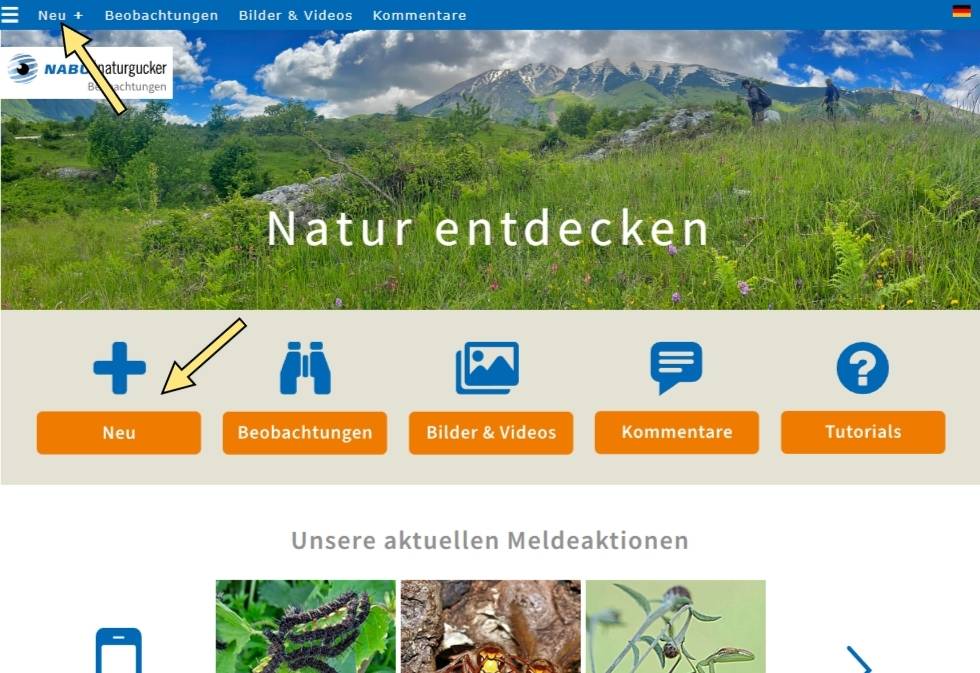
Das Formular zum Hochladen von Beobachtungen und Bildern/Videos können Sie am Desktop-Gerät oder Laptop über die Hauptnavigation oben auf der Seite aufrufen. Wählen Sie dazu den Menüeintrag „Neu +“ aus (siehe oberer Pfeil) und den Unterpunkt „Beobachtung/Bild/Video“. Die Hauptnavigation befindet sich auf allen Unterseiten an derselben Stelle.
Zusätzlich finden Sie auf der Startseite des Meldeportals einen Button „Neu“ (siehe unterer Pfeil), über den Sie die das Formular ebenfalls öffnen können.
💡Tipp: Wenn Sie neue Beobachtungen, Bilder und/oder Videos für ein bestimmtes Gebiet hochladen möchten, rufen Sie dieses zunächst auf, siehe → Erklärung, und klicken Sie anschließend in der Hauptnavigation auf „Neu +“ und dann auf „Beobachtung/Bild/Video“. Die Gebietsdaten werden dadurch automatisch in das sich öffnende Formular übernommen.
Danach wird das Meldeformular auf Ihrem Bildschirm angezeigt. Im Folgenden erfahren Sie, wie Sie damit Ihre Beobachtungsdaten erfassen und ggf. Bilder/Videos hochladen.
💡Unser Tipp zum Start: Wenn Sie Bilder oder Videos hochladen möchten, klicken Sie am besten direkt auf „Bilder oder Videos hinzufügen“, siehe Markierung #15. In dem sich dadurch öffnenden Formular können Sie Ihre Beobachtungsdaten gleich mit eingeben.
Um direkt zur Beschreibung des Bilder-/Video-Uploads zu gelangen, klicken Sie → bitte hier.
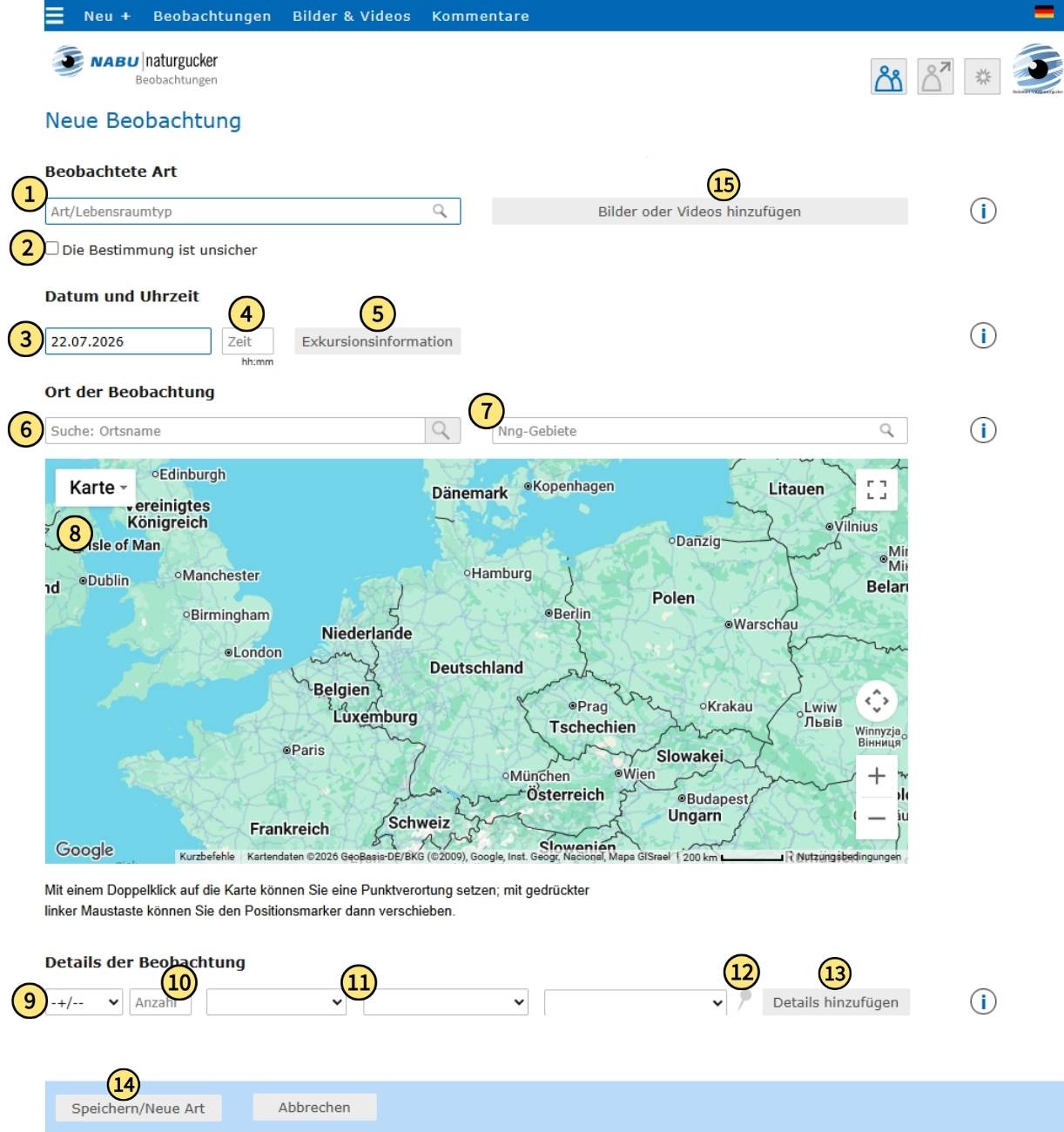
#1. Art oder Taxon bzw. Lebensraumtyp (Pflichtfeld)
An dieser Stelle können Sie die beobachtete Art bzw. Taxon oder den Lebensraumtyp eingeben. Dabei können Sie deutsche Namen (Trivialnamen) oder wissenschaftliche Bezeichnungen verwenden. Bei vielen Arten werden außerdem Namen aus anderen Sprachen, darunter Englisch und Französisch, erkannt. Sobald Sie einige Buchstaben in das Feld eingeben, erscheint eine Vorschlagsliste. Diese stammt aus der Datenbank des Meldeportals. Klicken Sie in der Vorschlagsliste auf die gewünschte Art, um sie in das Feld zu übernehmen.
#2. Bestimmung ist unsicher (optional)
Wenn Sie sich nicht sicher sind, ob Sie die Art oder das Taxon bzw. den Lebensraumtyp korrekt bestimmt haben, können Sie hier ein Häkchen setzen.
#3. Beobachtungsdatum (Pflichtfeld)
Beim Aufrufen des Formulars wird an dieser Stelle automatisch das aktuelle Tagesdatum eingetragen. Wenn Sie es ändern möchten, klicken Sie einfach auf das Datum und wählen Sie den gewünschten Tag im eingeblendeten Kalender aus. Alternativ können Sie das Datum auch direkt eingeben. Verwenden Sie dabei das Format TT.MM.JJJJ.
#4. Uhrzeit (optional)
Wahlweise können Sie hier die Uhrzeit Ihrer Beobachtungen angeben. Tragen Sie sie im Format hh:mm ein, zum Beispiel 14:23.
#5. Exkursionsinformationen (optional)
Indem Sie den Button „Exkursionsinformationen“ anklicken, öffnen Sie ein Eingabeformular, in dem Sie allgemeine Informationen zu Ihren Naturbeobachtungen, beispielsweise zum Wetter oder zu den Mitbeobachter*innen, eintragen können. Diese Angaben ergänzen Ihre Beobachtungsdaten um zusätzliche Informationen und können deren Aussagekraft erhöhen.
Beobachtungsort angeben (Pflichtangabe)
Die Angabe des Beobachtungsortes ist zwingend erforderlich. Im Meldeformular stehen dafür zwei Möglichkeiten zur Verfügung: die Suche nach einem Ort mit anschließendem Setzen des Ortsmarkers oder die Auswahl eines Beobachtungsgebiets über die Gebietssuche. Eine dieser beiden Möglichkeiten muss gewählt werden.
#6. Ortsname eingeben (optional)
An dieser Stelle kann ein Ortsname angegeben werden, um die darunter platzierte Landkarte zum entsprechenden Kartenausschnitt springen zu lassen. Tragen Sie den Ortsnamen ein und klicken Sie auf das Lupensymbol am Ende der Zeile. Neben Städtenamen können auch viele andere geografische Bezeichnungen verwendet werden, darunter Gebirge (z. B. Pyrenäen) sowie Länder- und Inselnamen.
Falls das Eingabeformular von einem Gebietsporträt aus geöffnet wurde und das Gebiet bereits als Beobachtungsort eingetragen ist, entfällt die Eingabe eines Ortsnamens.
#7. Beobachtungsgebiet eingeben (optional)
Als Alternative zur Ortssuche können Sie die Gebietssuche verwenden. Damit lässt sich nach einem auf dem Meldeportal bereits vorhandenen Beobachtungsgebiet suchen und dieses in das Eingabeformular übernehmen. Tragen Sie den Namen des gesuchten Gebiets in das Suchfeld ein und klicken Sie anschließend auf das Lupensymbol.
Falls das Eingabeformular von einem Gebietsporträt aus geöffnet wurde und das Gebiet bereits als Beobachtungsort eingetragen ist, entfällt dieser Schritt.
#8. Ortsmarker setzen
Per Doppelklick auf die Landkarte setzen Sie einen Ortsmarker am Beobachtungsort. Falls Sie zuvor ein Beobachtungsgebiet gesucht und festgelegt haben, entfällt dieser Schritt.
💡Tipp: Wenn Sie den Ortsmarker versehentlich an der falschen Stelle platziert haben, können Sie ihn mit der linken Maustaste anklicken und bei gedrückter Taste auf der Landkarte zur richtigen Position verschieben.
Details zur Beobachtung angeben
In diesem Bereich des Formulars werden die Details zur Beobachtung erfasst. Die meisten Angaben sind optional. Je mehr Informationen Sie an dieser Stelle eintragen, desto aussagekräftiger werden Ihre Beobachtungsdaten.
#9. Ungenaue Mengenangabe bzw. Schätzwert (optional)
Mitunter ist eine exakte Zählung nicht möglich, weil sehr viele Exemplare oder Individuen einer Art beobachtet werden. In solchen Fällen können Sie eine ungenaue Mengenangabe auswählen. Angaben wie „hdte“ (Hunderte) und „dzde“ (Dutzende) benötigen keine zusätzliche Mengenangabe in Feld 10. Dagegen sollten Angaben wie „min.“ (mindestens) und „max.“ (maximal) mit einer Zahlenangabe in Feld 10 kombiniert werden.
⚠️Hinweis: In dieser Auswahlliste finden sich außerdem einige Zahlenwerte. Bitte verwenden Sie diese nicht, um die exakte Anzahl beobachteter Exemplare oder Individuen anzugeben. Diese Werte sind spezielle Angaben für die Erfassung von Pflanzen und beschreiben den Anteil einer Art innerhalb der jeweiligen Pflanzengesellschaft. Es handelt sich dabei um Werte der Braun-Blanquet-Skala. Eine kurze Erläuterung dazu finden Sie → weiter unten.
#10. Anzahl
An dieser Stelle können Sie die Anzahl der beobachteten Individuen oder Exemplare eintragen. Dabei kann es sich um eine exakte Angabe handeln, beispielsweise wenn Sie 5 Stockenten gesehen haben. In Kombination mit Feld 9 können Sie hier auch Schätzwerte eintragen, zum Beispiel „min. 50 Gemeine Feuerwanzen“. In diesem Fall tragen Sie „min.“ in Feld 9 und „50“ in Feld 12 ein. Bei der Meldung eines Lebensraumtyps empfiehlt es sich, hier eine Zahl einzutragen – meist dürfte eine 1 passend sein.
#11. Detailfelder 1 bis 3 (optional)
Feld 1: Abhängig davon, welche Art in Feld 1 ausgewählt wird, erscheinen in der Auswahlliste von Detailfeld 1 passende Angaben, zum Beispiel „männl.“ und „weibl.“. Wird eine Beobachtung eines Lebensraumtyps gemeldet, ist dieses Feld automatisch deaktiviert.
Feld 2: Abhängig davon, welche Art in Feld 1 ausgewählt wird, erscheinen in der Auswahlliste von Detailfeld 2 passende Angaben, zum Beispiel „adult (erwachsen)“ und „Nestling“. Wird eine Beobachtung eines Lebensraumtyps gemeldet, ist dieses Feld automatisch deaktiviert.
Feld 3: Abhängig davon, welche Art in Feld 1 ausgewählt wird, erscheinen in der Auswahlliste von Detailfeld 3 passende Angaben, zum Beispiel „singend“ und „Nestbau“. Bitte beachten Sie, dass sich die verfügbaren Optionen nicht ausschließlich auf die ausgewählte Art beziehen, sondern auf die Artengruppe, der sie zugeordnet ist. Bei der Amsel beziehen sich die Auswahlmöglichkeiten beispielsweise auf Vögel allgemein. Deshalb finden sich dort auch Angaben wie „tauchend“ – Amseln tauchen selbstverständlich nicht, Haubentaucher hingegen schon. Wird eine Beobachtung eines Lebensraumtyps gemeldet, ist dieses Feld automatisch deaktiviert.
#12. Punktverortung = exakte Koordinaten (optional)
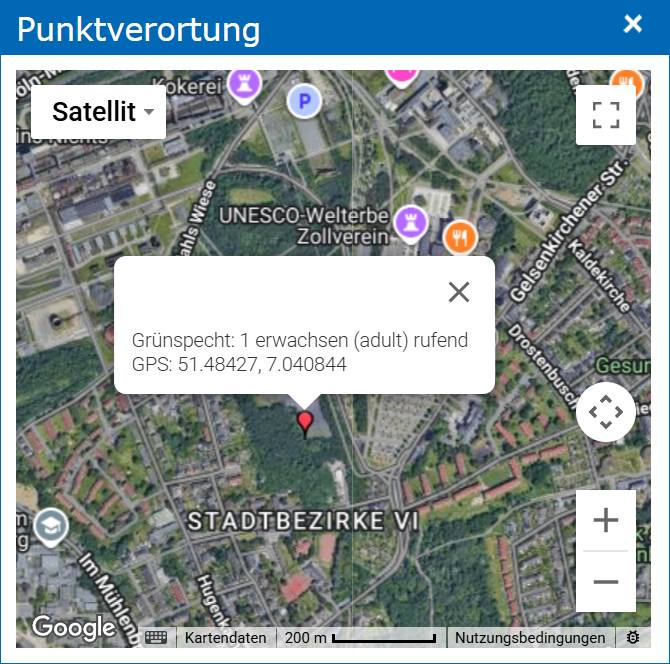
Sie können jede einzelne Beobachtung einer Art oder eines Lebensraumtyps durch eine individuelle Punktverortung (Einzelverortung) präzisieren. Eine solche Präzisierung kann in manchen Fällen wichtig und sinnvoll sein.
Um die Eingabemaske für die Punktverortung aufzurufen, klicken Sie auf das hellgraue Stecknadelsymbol. Nach dem Erfassen der Punktverortung ist diese der jeweiligen Beobachtung zugeordnet. Dies erkennen Sie daran, dass das Stecknadelsymbol anschließend kräftig dunkelgrau dargestellt wird.
💡Tipp: Falls Sie feststellen sollten, dass Sie den Ortsmarker versehentlich an einer falschen Stelle platziert haben, können Sie die Punktverortung jederzeit ändern. Wie das geht, erfahren Sie → hier.
#13. Weitere Details hinzufügen (optional)
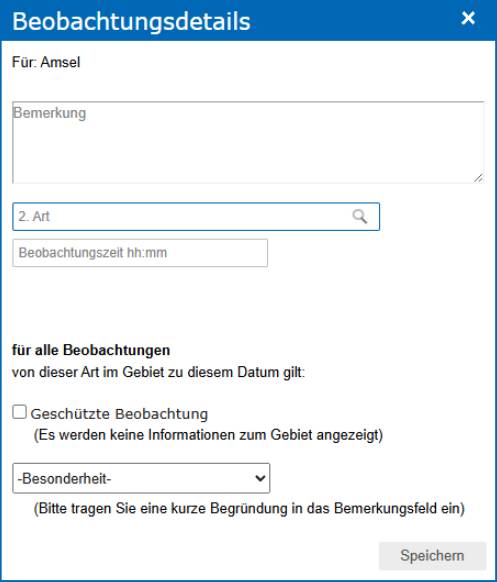
Indem Sie auf den Button „Details hinzufügen“ klicken, können Sie ein weiteres kleines Eingabeformular aufrufen. Darin können Sie beispielsweise Ihre → Beobachtung schützen, die Sichtung als Besonderheit markieren oder einen ökologischen Zusammenhang durch das Hinzufügen einer → zweiten Art dokumentieren. Darüber hinaus können Sie Bemerkungen als Freitext eingeben, zum Beispiel eine abgelesene Ringnummer eines beobachteten Vogels oder eine Angabe zum aktuellen Zustand des Lebensraumtyps.
#14. Speichern/Neue Art oder abbrechen
Um die erfassten Daten zu speichern, klicken Sie auf „Speichern/Neue Art“. Dadurch werden die Daten gespeichert und ein leeres Meldeformular geöffnet, mit dem Sie eine weitere Beobachtung erfassen können. Alternativ können Sie die Eingabe per Klick auf „Abbrechen“ beenden, ohne die erfassten Daten zu speichern.
Hinweise zur Nutzung der Angaben der Braun-Blanquet-Skala
Kommen in Relation zur Gesamtzahl der Individuen oder Exemplare der Art nur relativ wenige auf der untersuchten Fläche vor, kann man dies mit den Einträgen r (1 Exemplar), + (2 bis 5 Exemplare, 1 (6 bis 50 Exemplare) oder 2 (über 50 Exemplare) kenntlich machen. Bei größeren Individuenzahlen gibt man dagegen an, welcher Anteil der Fläche in Prozent von der Art bedeckt wird. Dafür verwendet man die Einträge 2a (5 % – 15 %), 2b (16 % – 25 %), 3 (26 % bis 50 %), 4 (51 % bis 75 %) oder 5 (76 % – 100 %).
Falls Sie noch mehr über dieses Thema erfahren möchten, empfehlen wir Ihnen den Wikipedia-Beitrag über die → Braun-Blanquet-Skala.
#15. Bilder oder Videos hinzufügen
Bilder oder Videos machen Ihre Beobachtungsdaten noch aussagekräftiger. Sie können sowohl Medien zu bestimmten Arten bzw. Taxa hochladen als auch Aufnahmen, die das Beobachtungsgebiet allgemein zeigen. Letztere werden auf unserem Meldeportal als Gebietsbilder bezeichnet.
Zum Aufrufen des Formulars für das Hochladen von Bildern oder Videos klicken Sie auf den Button „Bilder oder Videos hinzufügen“, siehe Pfeil.
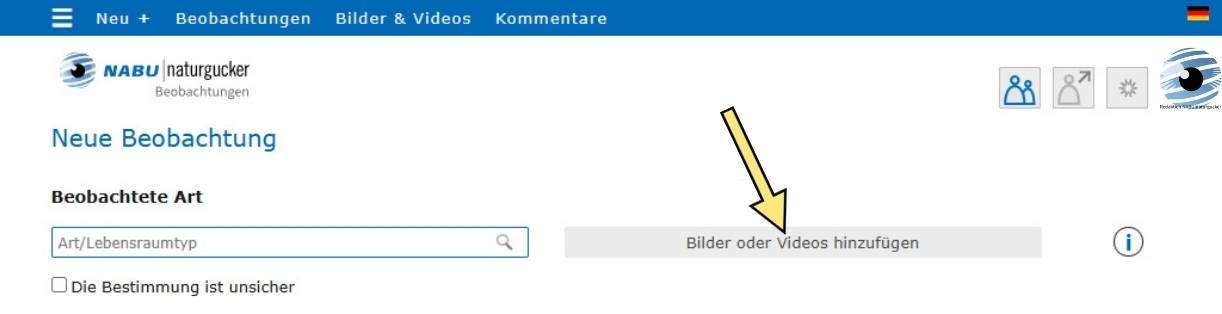
Im nun geöffneten Formular können Sie alle Daten zu Ihren Bildern oder Videos erfassen und die Dateien direkt für den Upload auswählen.
⚠️Hinweis: Falls Sie bereits zuvor Beobachtungsdaten eingegeben haben, werden folgende Angaben automatisch in das Upload-Formular übernommen:
- Beobachtungsort bzw. Gebiet
- Art bzw. Lebensraumtyp
- Beobachtungsdatum
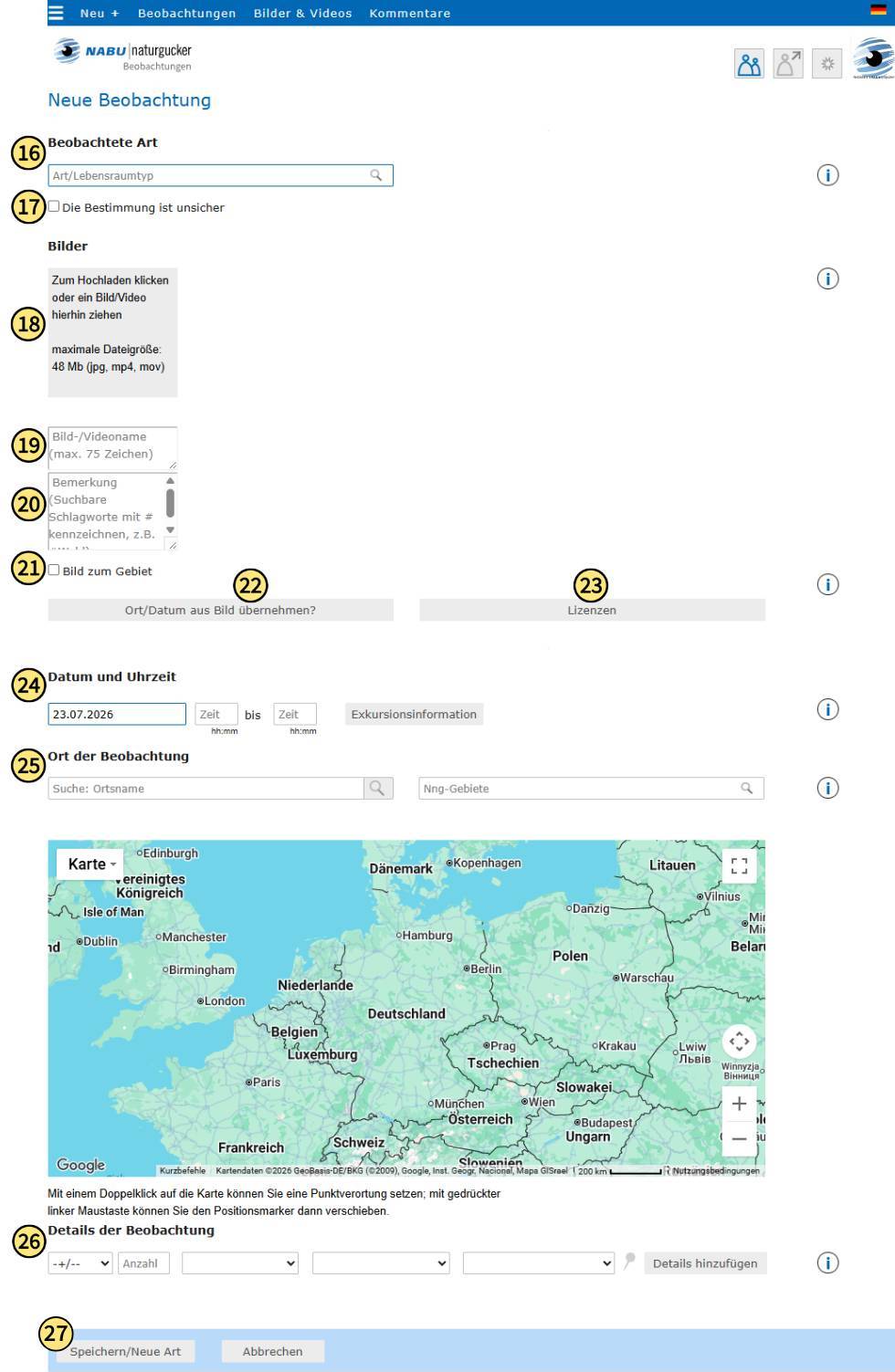
#16. Art oder Taxon bzw. Lebensraumtyp
Wenn Sie Aufnahmen hochladen, die Arten, andere Taxa oder Lebensraumtypen zeigen, können Sie hier die entsprechende Eingabe vornehmen. Dabei können Sie deutsche Namen (Trivialnamen) oder wissenschaftliche Bezeichnungen verwenden. Bei vielen Arten werden außerdem Namen aus anderen Sprachen, darunter Englisch und Französisch, erkannt. Sobald Sie einige Buchstaben in das Feld eingeben, erscheint eine Vorschlagsliste. Diese stammt aus der Datenbank des Meldeportals. Klicken Sie in der Vorschlagsliste auf die gewünschte Art, um sie in das Feld zu übernehmen.
Falls Sie stattdessen Aufnahmen hochladen möchten, die lediglich die Landschaft zeigen, brauchen Sie dieses Feld nicht auszufüllen. Setzen Sie dann aber unbedingt das entsprechende Häkchen bei „Bild zum Gebiet“, siehe Markierung #21.
#17. Bestimmung ist unsicher (optional)
Wenn Sie sich nicht sicher sind, ob Sie die Art oder das Taxon bzw. den Lebensraumtyp korrekt bestimmt haben, können Sie hier ein Häkchen setzen.
#18. Bild-/Videodatei wählen (Pflichtfeld)
Sie haben zwei Möglichkeiten, Ihre Datei hochzuladen:
- Per Klick: Klicken Sie auf das graue Feld „Zum Hochladen klicken oder ein Bild/Video hierhin ziehen“. Es öffnet sich ein Fenster, in dem Sie Ihre Datei auswählen können.
- Per Drag & Drop: Ziehen Sie die Datei einfach von Ihrem Computer auf das graue Feld und lassen Sie sie dort los.
💡Tipp: Mehrere Bilder/Videos zusammen hochladen
Sie können bis zu fünf Bilder oder Videos gleichzeitig hochladen.
Wichtig für den gemeinsamen Upload: Sämtliche Medien eines Uploads müssen denselben Angaben entsprechen!
- Gleiches Datum & gleiches Gebiet: Alle Dateien werden automatisch mit dem ausgewählten Datum und Ort verknüpft.
- Gleicher Inhalt: Laden Sie nur Dateien zusammen hoch, die dieselbe Art, dasselbe Taxon oder denselben Lebensraumtyp zeigen. (Alternativ: Bis zu fünf reine Landschaftsbilder ohne Zuordnung, dann aber unbedingt das Häkchen bei Markierung #21 setzen!)
Das passiert nach dem Upload: Erfüllen die Bilder diese Kriterien, werden sie auf dem Portal als → Bilderserie zusammengefasst. Für Videos gilt dies nicht.
⚠️ Hinweis zum Vorschaubild: Das zuerst ausgewählte Bild oder Video wird automatisch als Vorschaubild der Serie genutzt. Wählen Sie dieses erste Bild sorgfältig aus – es kann nachträglich nicht mehr geändert werden! Weitere Bilder der Serie sind erst sichtbar, wenn jemand auf das Vorschaubild klickt.
#19. Bild-/Videoname bzw. Titel (optional)
Geben Sie Ihren Bildern oder Videos einen aussagekräftigen Titel. Bitte beachten Sie, dass der Titel maximal 75 Zeichen (inkl. Leerzeichen) lang sein darf. Längere Titel werden in der Anzeige automatisch abgeschnitten.
#20. Bemerkungen und Schlagworte (optional)
Im Bemerkungsfeld können Sie den Inhalt Ihrer Bilder und Videos beschreiben.
💡Tipp: Wenn Sie einem Wort ein # (Hashtag) voranstellen, definieren Sie es als Schlagwort (z. B. #Erstbeobachtung). Das Meldeportal soll künftig um eine entsprechende Suchfunktion erweitert werden, mit der Sie gezielt nach diesen Schlagworten filtern können.
#21. Bild zum Gebiet
Setzen Sie hier ein Häkchen, wenn Ihre Aufnahme das Beobachtungsgebiet allgemein zeigt und keine bestimmte Art oder ein Taxon dokumentieren soll. Dadurch wird das Medium auf dem Meldeportal als Gebietsbild eingeordnet.
#22. Ort/Datum aus Bild übernehmen
Mithilfe dieses Buttons können Sie die Bildinformationen (sogenannte Exif-Daten) automatisch in das Formular eintragen lassen. Übernommen werden Datum, Uhrzeit und – falls vorhanden – die Standorts-Koordinaten. Ortseingaben in Exif-Daten sind allerdings meist nur bei Fotos vorhanden, die mit dem Smartphone aufgenommen wurden (bei aktiver Standortfunktion). Falls Ihre Datei keine Exif-Daten enthält oder diese nicht ausgelesen werden können, erscheint der Hinweis: „Keine EXIF-Daten erkannt.“ In diesem Fall tragen Sie Datum und Ort bitte manuell ein.
⚠️Hinweis: Die aus den Exif-Dateien ausgelesenen Ortsangaben werden auf dem Meldeportal keinen Gebieten zugeordnet, sondern den übergeordneten TK-25- bzw. UTM-Blättern!
#23. Lizenzen für die Nutzung von Bildern/Videos
Bestimmen Sie hier, wie Ihre Bilder oder Videos von anderen genutzt werden dürfen. Folgende Optionen stehen Ihnen zur Auswahl:
- NABU|naturgucker darf mein(e) Bild(er)/Video(s) für seine Arbeit nutzen
- NABU darf mein(e) Bild(er)/Video(s) für seine Arbeit nutzen
- EuroNatur darf mein(e) Bild(er)/Video(s) für seine Arbeit nutzen
- CC-lizensieren (Namensnennung – Weitergabe unter gleichen Bedingungen 4.0 International, siehe → CC BY-SA 4.0)
- CC-lizensieren (Namensnennung – Nicht-kommerziell – Keine Bearbeitung 4.0 International, siehe → CC BY-NC-ND 4.0)
⚠️Wichtig: In allen Fällen müssen Nutzer*innen Ihren Namen als Urheber*in bzw. Quelle angeben. Mehr zum Thema Bild- und Videonutzung erfahren Sie → hier.
💡Tipp für ihre persönlichen Einstellungen: Sie können in Ihren → persönlichen Einstellungen eine allgemeine Standard-Vorgabe für Ihre Medien festlegen. Das hat den Vorteil, dass Sie künftig bei bei „Lizenzen“ nichts mehr eintragen müssen.
Hinweis in eigener Sache
NABU|naturgucker nutzt freigegebene Medien beispielsweise für Gemeinschaftsprojekte mit Naturschutzorganisationen, für die Bildungsarbeit der → NABU|naturgucker-Akademie, für Artikel über das Meldeportal sowie für wissenschaftliche Publikationen.
#24. Datum und Uhrzeit
Beim Aufrufen des Formulars wird an dieser Stelle automatisch das aktuelle Tagesdatum eingetragen. Wenn Sie es ändern möchten, klicken Sie einfach auf das Datum und wählen Sie den gewünschten Tag im eingeblendeten Kalender aus. Alternativ können Sie das Datum auch direkt eingeben. Verwenden Sie dabei das Format TT.MM.JJJJ. Bei der Datumsangabe handelt es sich um eine Pflichtangabe. Optional können Sie die Uhrzeit mit angeben. Tragen Sie sie im Format hh:mm ein, zum Beispiel 14:23.
⚠️Hinweis: Wenn Sie zuvor den Button „Ort/Datum aus Bild übernehmen?“, siehe Markierung #22, genutzt haben und die Exif-Daten erfolgreich ausgelesen wurden, ist keine manuelle Eingabe des Datums mehr nötig.
#25. Ort der Beobachtung
Die Angabe des Beobachtungsortes ist zwingend erforderlich. Im Meldeformular stehen dafür zwei Möglichkeiten zur Verfügung: die Suche nach einem Ort mit anschließendem Setzen des Ortsmarkers oder die Auswahl eines Beobachtungsgebiets über die Gebietssuche. Eine dieser beiden Möglichkeiten muss gewählt werden.
Ortsname eingeben (optional)
An dieser Stelle kann ein Ortsname angegeben werden, um die darunter platzierte Landkarte zum entsprechenden Kartenausschnitt springen zu lassen. Tragen Sie den Ortsnamen ein und klicken Sie auf das Lupensymbol am Ende der Zeile. Neben Städtenamen können auch viele andere geografische Bezeichnungen verwendet werden, darunter Gebirge (z. B. Pyrenäen) sowie Länder- und Inselnamen.
Falls das Eingabeformular von einem Gebietsporträt aus geöffnet wurde und das Gebiet bereits als Beobachtungsort eingetragen ist, entfällt die Eingabe eines Ortsnamens.
Beobachtungsgebiet eingeben (optional)
Als Alternative zur Ortssuche können Sie die Gebietssuche verwenden. Damit lässt sich nach einem auf dem Meldeportal bereits vorhandenen Beobachtungsgebiet suchen und dieses in das Eingabeformular übernehmen. Tragen Sie den Namen des gesuchten Gebiets in das Suchfeld ein und klicken Sie anschließend auf das Lupensymbol.
Falls das Eingabeformular von einem Gebietsporträt aus geöffnet wurde und das Gebiet bereits als Beobachtungsort eingetragen ist, entfällt dieser Schritt.
Ortsmarker setzen
Per Doppelklick auf die Landkarte setzen Sie einen Ortsmarker am Beobachtungsort. Falls Sie zuvor ein Beobachtungsgebiet gesucht und festgelegt haben, entfällt dieser Schritt.
💡Tipp: Wenn Sie den Ortsmarker versehentlich an der falschen Stelle platziert haben, können Sie ihn mit der linken Maustaste anklicken und bei gedrückter Taste auf der Landkarte zur richtigen Position verschieben.
⚠️Hinweis: Wenn Sie zuvor den Button „Ort/Datum aus Bild übernehmen?“, siehe Markierung #22, genutzt haben und die Exif-Daten erfolgreich ausgelesen wurden, ist keine manuelle Eingabe des Beobachtungsortes mehr nötig.
#26. Details zur Beobachtung
In diesem Bereich des Formulars werden die Details zur Beobachtung erfasst. Die meisten Angaben sind optional. Je mehr Informationen Sie an dieser Stelle eintragen, desto aussagekräftiger werden Ihre Beobachtungsdaten.
Ungenaue Mengenangabe bzw. Schätzwert (optional)
Mitunter ist eine exakte Zählung nicht möglich, weil sehr viele Exemplare oder Individuen einer Art beobachtet werden. In solchen Fällen können Sie eine ungenaue Mengenangabe auswählen. Angaben wie „hdte“ (Hunderte) und „dzde“ (Dutzende) benötigen keine zusätzliche Mengenangabe in Feld 10. Dagegen sollten Angaben wie „min.“ (mindestens) und „max.“ (maximal) mit einer Zahlenangabe in Feld 10 kombiniert werden.
⚠️Hinweis: In dieser Auswahlliste finden sich außerdem einige Zahlenwerte. Bitte verwenden Sie diese nicht, um die exakte Anzahl beobachteter Exemplare oder Individuen anzugeben. Diese Werte sind spezielle Angaben für die Erfassung von Pflanzen und beschreiben den Anteil einer Art innerhalb der jeweiligen Pflanzengesellschaft. Es handelt sich dabei um Werte der Braun-Blanquet-Skala. Eine kurze Erläuterung dazu finden Sie → weiter unten.
Anzahl
An dieser Stelle können Sie die Anzahl der beobachteten Individuen oder Exemplare eintragen. Dabei kann es sich um eine exakte Angabe handeln, beispielsweise wenn Sie 5 Stockenten gesehen haben. In Kombination mit Feld 9 können Sie hier auch Schätzwerte eintragen, zum Beispiel „min. 50 Gemeine Feuerwanzen“. In diesem Fall tragen Sie „min.“ in Feld 9 und „50“ in Feld 12 ein. Bei der Meldung eines Lebensraumtyps empfiehlt es sich, hier eine Zahl einzutragen – meist dürfte eine 1 passend sein.
Detailfelder 1 bis 3 (optional)
Feld 1: Abhängig davon, welche Art in Feld 1 ausgewählt wird, erscheinen in der Auswahlliste von Detailfeld 1 passende Angaben, zum Beispiel „männl.“ und „weibl.“. Wird eine Beobachtung eines Lebensraumtyps gemeldet, ist dieses Feld automatisch deaktiviert.
Feld 2: Abhängig davon, welche Art in Feld 1 ausgewählt wird, erscheinen in der Auswahlliste von Detailfeld 2 passende Angaben, zum Beispiel „adult (erwachsen)“ und „Nestling“. Wird eine Beobachtung eines Lebensraumtyps gemeldet, ist dieses Feld automatisch deaktiviert.
Feld 3: Abhängig davon, welche Art in Feld 1 ausgewählt wird, erscheinen in der Auswahlliste von Detailfeld 3 passende Angaben, zum Beispiel „singend“ und „Nestbau“. Bitte beachten Sie, dass sich die verfügbaren Optionen nicht ausschließlich auf die ausgewählte Art beziehen, sondern auf die Artengruppe, der sie zugeordnet ist. Bei der Amsel beziehen sich die Auswahlmöglichkeiten beispielsweise auf Vögel allgemein. Deshalb finden sich dort auch Angaben wie „tauchend“ – Amseln tauchen selbstverständlich nicht, Haubentaucher hingegen schon. Wird eine Beobachtung eines Lebensraumtyps gemeldet, ist dieses Feld automatisch deaktiviert.
Punktverortung = exakte Koordinaten (optional)
Sie können jede einzelne Beobachtung einer Art oder eines Lebensraumtyps durch eine individuelle Punktverortung (Einzelverortung) präzisieren. Eine solche Präzisierung kann in manchen Fällen wichtig und sinnvoll sein.
Um die Eingabemaske für die Punktverortung aufzurufen, klicken Sie auf das hellgraue Stecknadelsymbol. Nach dem Erfassen der Punktverortung ist diese der jeweiligen Beobachtung zugeordnet. Dies erkennen Sie daran, dass das Stecknadelsymbol anschließend kräftig dunkelgrau dargestellt wird.
💡Tipp: Falls Sie feststellen sollten, dass Sie den Ortsmarker versehentlich an einer falschen Stelle platziert haben, können Sie die Punktverortung jederzeit ändern. Wie das geht, erfahren Sie → hier.
Weitere Details hinzufügen (optional)
Indem Sie auf den Button „Details hinzufügen“ klicken, können Sie ein weiteres kleines Eingabeformular aufrufen. Darin können Sie beispielsweise Ihre → Beobachtung schützen, die Sichtung als Besonderheit markieren oder einen ökologischen Zusammenhang durch das Hinzufügen einer → zweiten Art dokumentieren. Darüber hinaus können Sie Bemerkungen als Freitext eingeben, zum Beispiel eine abgelesene Ringnummer eines beobachteten Vogels oder eine Angabe zum aktuellen Zustand des Lebensraumtyps.
#27. Speichern/Neue Art oder abbrechen
Um die Bilder/Videos hochzuladen und gleichzeitig die erfassten Beobachtungsdaten zu speichern, klicken Sie auf „Speichern/Neue Art“. Dadurch werden die Daten gespeichert und ein leeres Meldeformular geöffnet, mit dem Sie eine weitere Beobachtung erfassen können. Alternativ können Sie die Eingabe per Klick auf „Abbrechen“ beenden, ohne die erfassten Daten zu speichern. Das heißt, dann werden auch ihre Bilder/Videos nicht hochgeladen.
Falls Sie Beobachtungen per Smartphone hochladen möchten, lesen Sie bitte → den entsprechenden Hilfetext.
Fragen zur Bedienung des Meldeportals von NABU|naturgucker?
Sie haben eine individuelle Frage zur Bedienung des Meldeportals von NABU|naturgucker und möchten mit uns Kontakt aufnehmen? Dann wenden Sie sich bitte an support@NABU-naturgucker.de.
