

Wichtiger Hinweis
Bei den weiter unten gezeigten Abbildungen handelt es sich um Bildschirmfotos (Screenshots). Eine Bedienung des Meldeportals ist darüber nicht möglich. Um die auf dieser Seite erläuterten Details selbst umzusetzen, rufen Sie bitte an einem Desktop-Gerät (PC, Mac, Laptop) → NABU-naturgucker-beobachtungen.de auf.
Um Ihre Beobachtungsdaten auf unserem → Meldeportal zu ändern, müssen Sie → angemeldet sein. Im Folgenden erfahren Sie welche Änderungen möglich sind und wie Sie beim Ändern oder Löschen einzelner Beobachtungsdaten vorgehen sollten.
Welche Änderungen möglich sind – und welche nicht
Folgende Änderungen der Beobachtungsdaten sind möglich:
- Grundsätzliche Angaben: Art, Anzahl und Datum (Details dazu finden Sie → hier)
- Beobachtungsdetails: Geschlecht, Entwicklungsstufe, Aktivität etc.
- Ortsangabe: Punktverortung auf der Karte (Details dazu finden Sie → hier)
- Weitere Details: Geschützte Beobachtung, Kennzeichnung als Besonderheit etc.
⚠️ Wichtig: Beobachtungsgebiete sind nicht änderbar!
Das zugewiesene Beobachtungsgebiet lässt sich nachträglich nicht ändern. Falls Sie Ihre Beobachtung versehentlich dem falschen Gebiet zugeordnet haben, müssen Sie den Eintrag löschen und neu anlegen. Wie Sie dabei am besten vorgehen, erfahren Sie → weiter unten.
Einzelne Beobachtungen ändern (ohne Bilder/Videos)
Schritt 1: Beobachtungsliste aufrufen
Um zu den Daten zu gelangen, die Sie bearbeiten möchten, rufen Sie als erstes eine Beobachtungsliste auf. Hierfür stehen Ihnen mehrere Möglichkeiten zur Verfügung.
Variante 1: allgemeine Beobachtungsliste öffnen
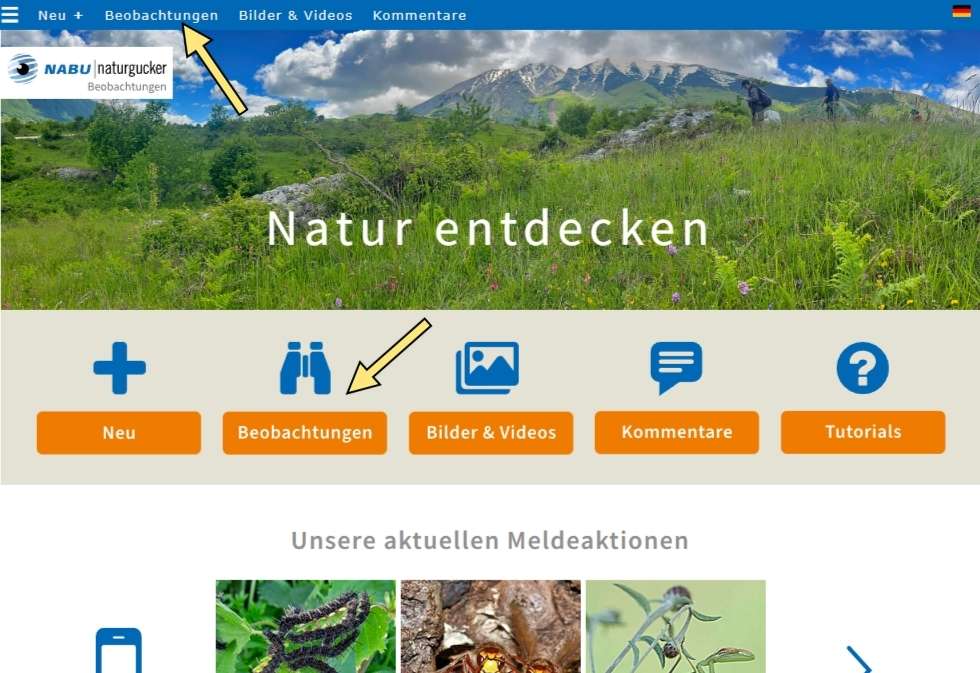
Klicken Sie auf „Beobachtungen“ – entweder in der blauen Hauptnavigation oben auf der Seite oder auf den gleichnamigen Button auf der Startseite.
Die blaue Navigationsleiste ist auf allen Seiten des Meldeportals verfügbar.
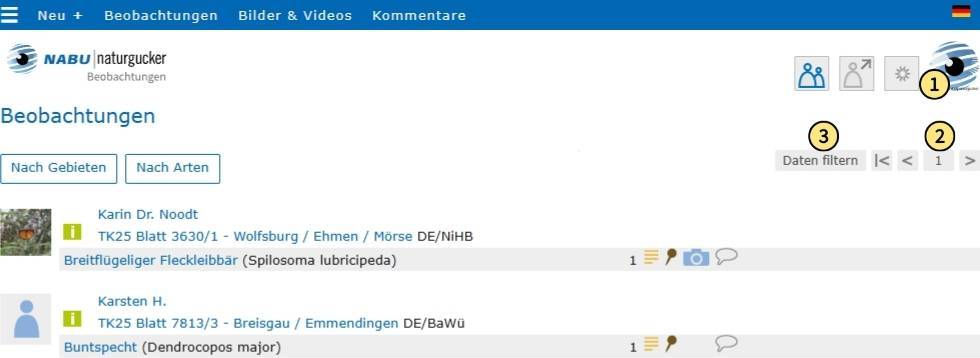
Wurde die allgemeine Beobachtungsliste geladen, klicken Sie oben rechts auf der Seite Ihr Profilbild oder das Platzhalterbild an, siehe Markierung #1. Dadurch aktivieren Sie den Filter „Nur eigene Daten“, siehe → Erklärung.
Alternativ können Sie die Liste durchblättern, siehe Markierung #2 oder die Daten filtern, siehe Markierung #3. Welche Möglichkeiten Ihnen der Filter bietet, erfahren Sie → an dieser Stelle.
Variante 2: Beobachtungslisten in Gebietsporträts öffnen
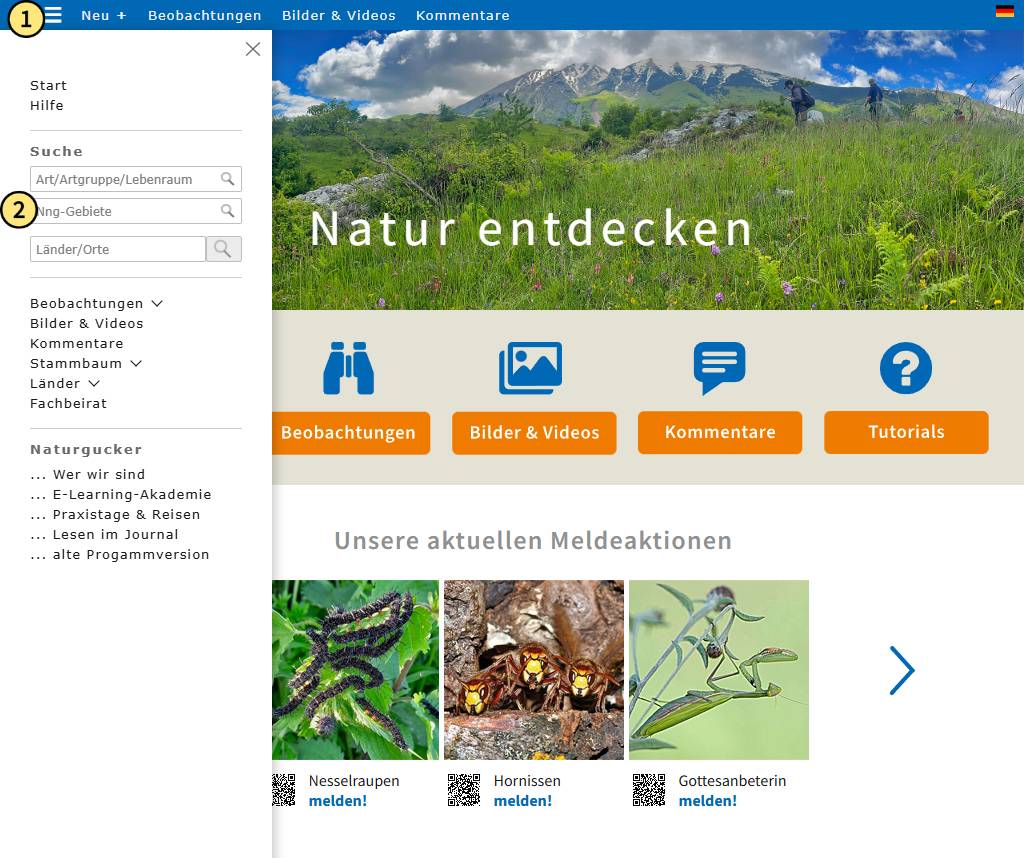
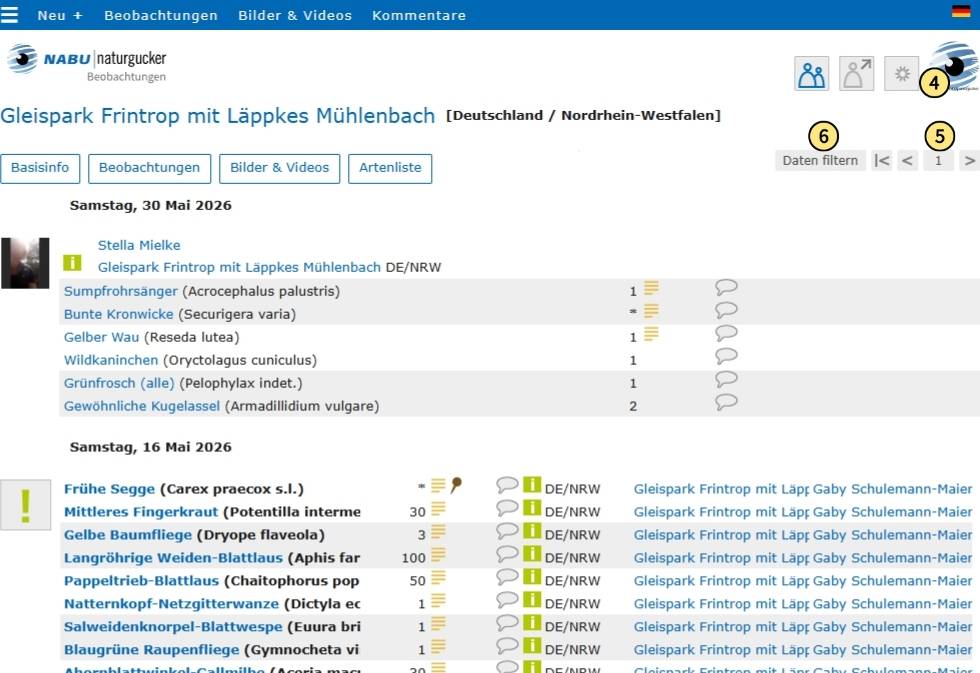
Um Gebiete auf dem Meldeportal zu suchen, klicken Sie im Hauptmenü auf das Dreistriche-Symbol ☰ (Burger-Menü), siehe Markierung #1. In der anschließend eingeblendeten Seitenleiste finden Sie die Gebietssuche mit der Bezeichnung „Nng-Gebiete“, siehe Markierung #2. Geben Sie dort den gewünschten Suchbegriff ein und übernehmen Sie aus der Vorschlagsliste das gewünschte Gebiet in das Suchfeld.
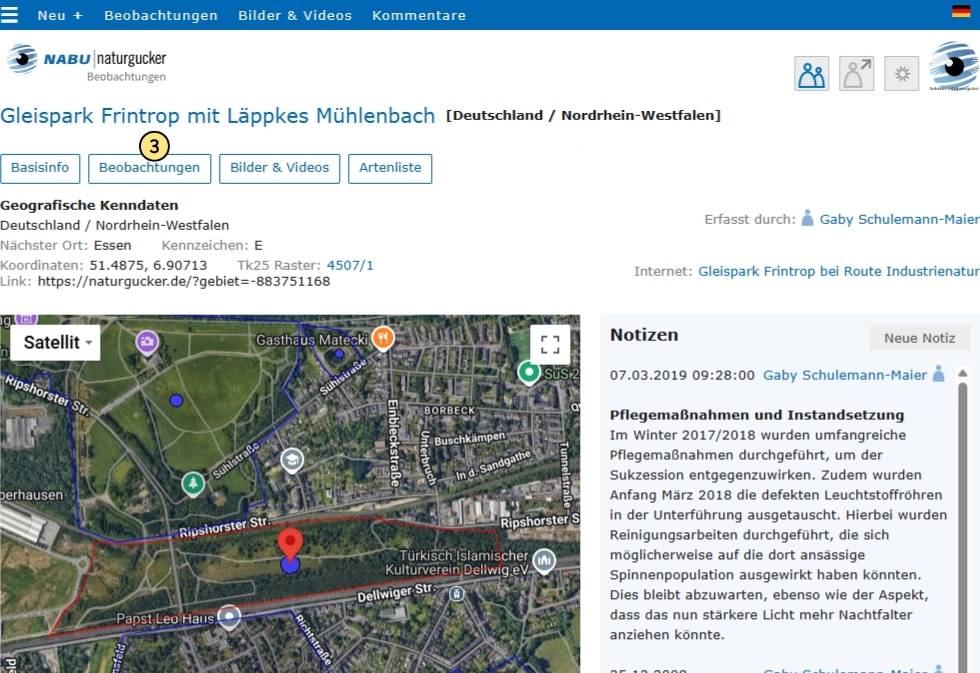
Im Gebietsporträt klicken Sie auf den hellen Button „Beobachtungen“, siehe Markierung #3.
Damit nur noch Ihre eigenen Beobachtungen in der Liste angezeigt werden, können Sie oben rechts auf Ihr Profilbild klicken, siehe Markierung #4. Alle Hintergründe über diesen speziellen Filter erfahren Sie → hier.
Alternativ können Sie die Liste durchblättern, siehe Markierung #5 oder die Daten filtern, siehe Markierung #6. Welche Möglichkeiten Ihnen der Filter bietet, erfahren Sie → an dieser Stelle.
Variante 3: Beobachtungslisten in Artporträts etc. öffnen
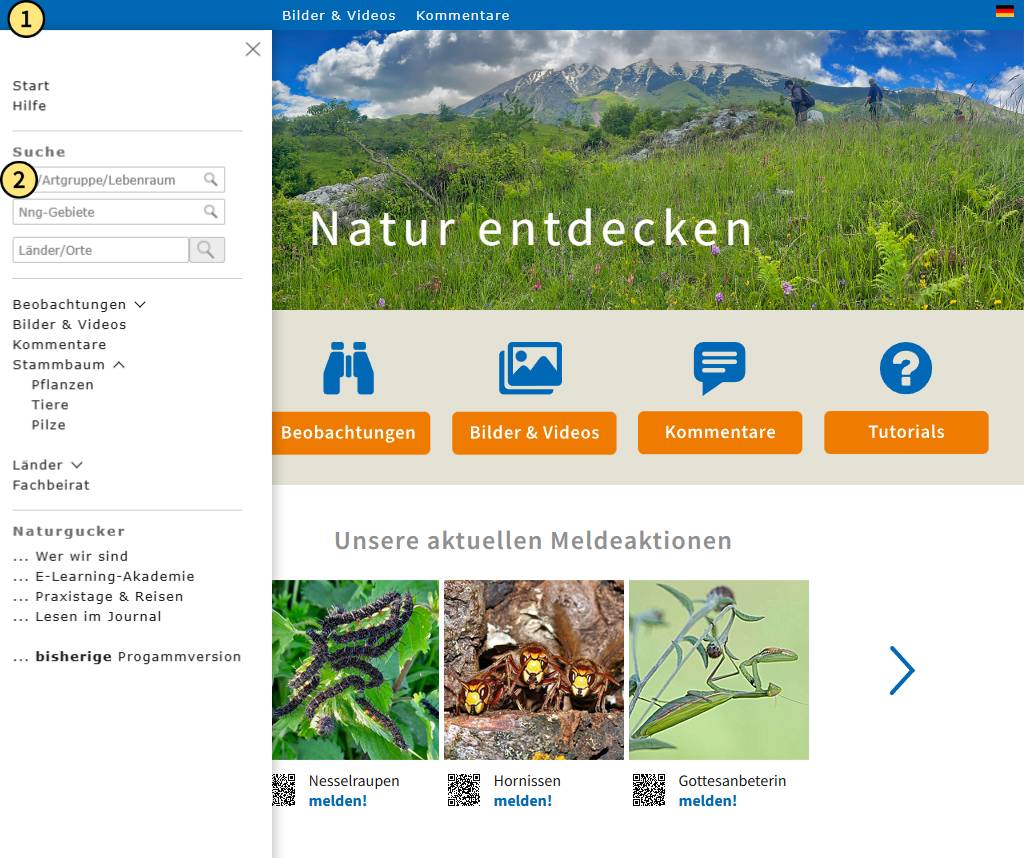
Um Arten, andere Taxa wie zum Beispiel Gattungen, Naturphänomene und Lebensraumtypen auf dem Meldeportal zu suchen, klicken Sie im Hauptmenü auf das Dreistriche-Symbol ☰ (Burger-Menü), siehe Markierung #1. In der anschließend eingeblendeten Seitenleiste finden Sie die Artsuche mit der Bezeichnung „Art/Artengruppe/Lebensraum“, siehe Markierung #2. Geben Sie dort den gewünschten Suchbegriff ein und übernehmen Sie aus der Vorschlagsliste den entsprechenden Eintrag in das Suchfeld.
Im dadurch aufgerufenen Porträt klicken Sie auf den hellen Button „Beobachtungen“, siehe Markierung #3.
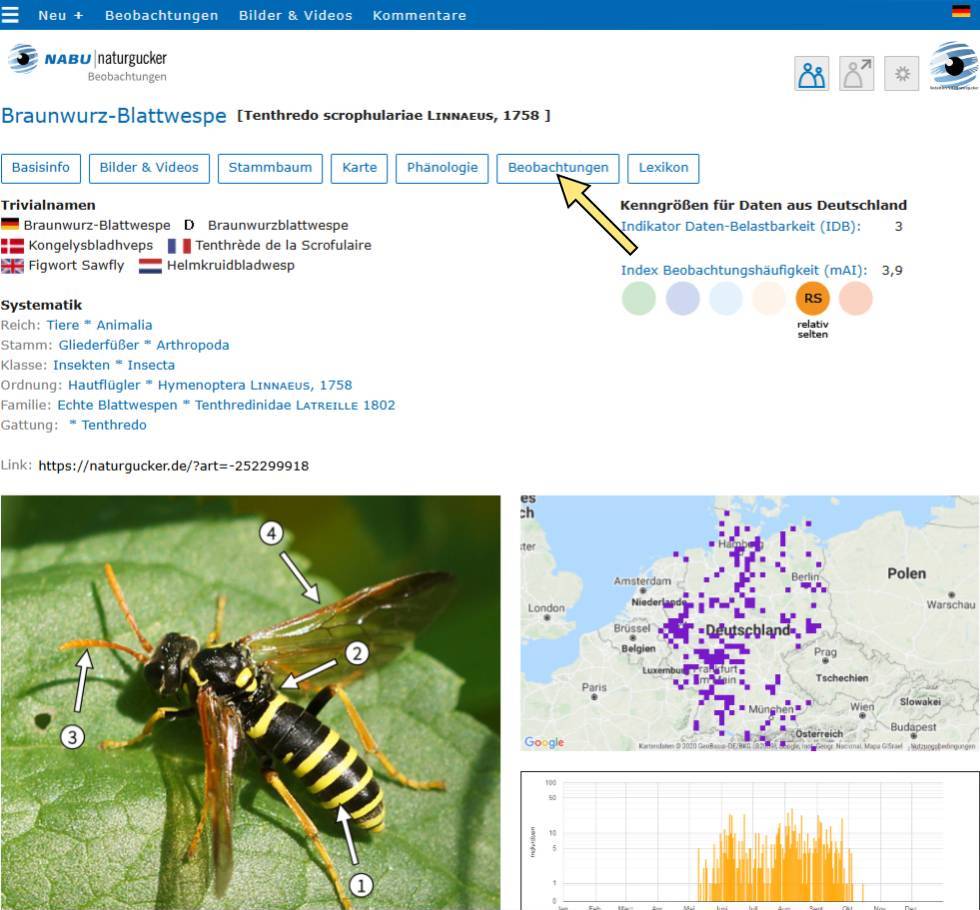
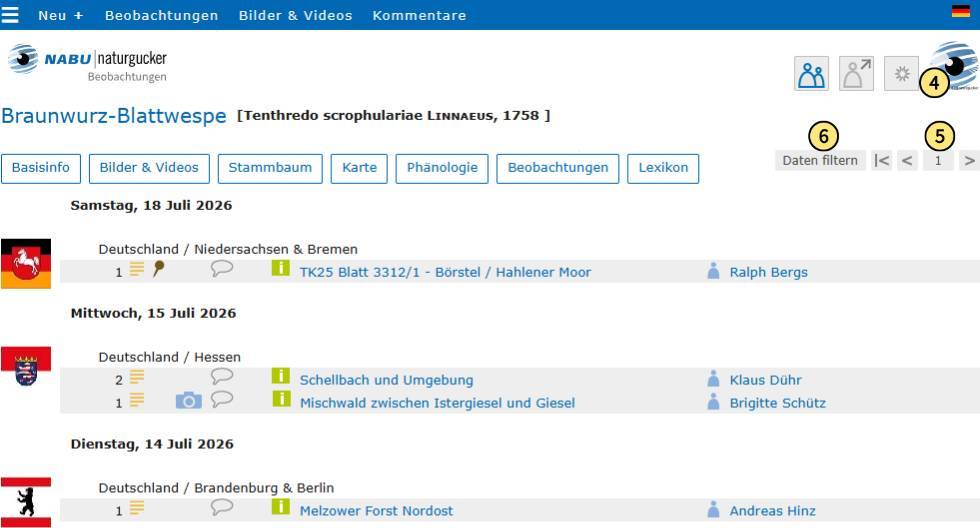
Damit nur noch Ihre eigenen Beobachtungen in der Liste angezeigt werden, können Sie oben rechts auf Ihr Profilbild klicken, siehe Markierung #4. Alle Hintergründe über diesen speziellen Filter erfahren Sie → hier.
Alternativ können Sie die Liste durchblättern, siehe Markierung #5 oder die Daten filtern, siehe Markierung #6. Welche Möglichkeiten Ihnen der Filter bietet, erfahren Sie → an dieser Stelle.
Schritt 2: Beobachtung bearbeiten
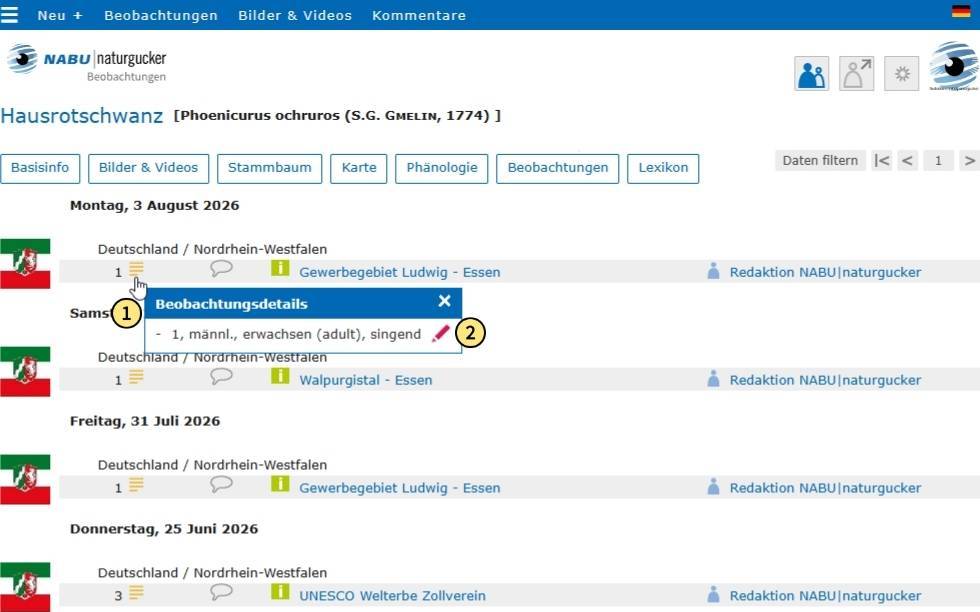
Unabhängig davon, auf welchem Weg Sie zur Beobachtungsliste gelangt sind: Klicken Sie bei der zu ändernden Beobachtung einfach auf die Anzahl oder das Detailsymbol (mehrere gelbe Striche), siehe Markierung #1. Es öffnet sich ein kleines Fenster mit einem roten Stiftsymbol, siehe Markierung #2. Ein Klick auf den Rotstift führt Sie direkt in das Bearbeitungsfenster.
In dem sich öffnenden Fenster können Sie die gewünschten Änderungen vornehmen und diese anschließend speichern.
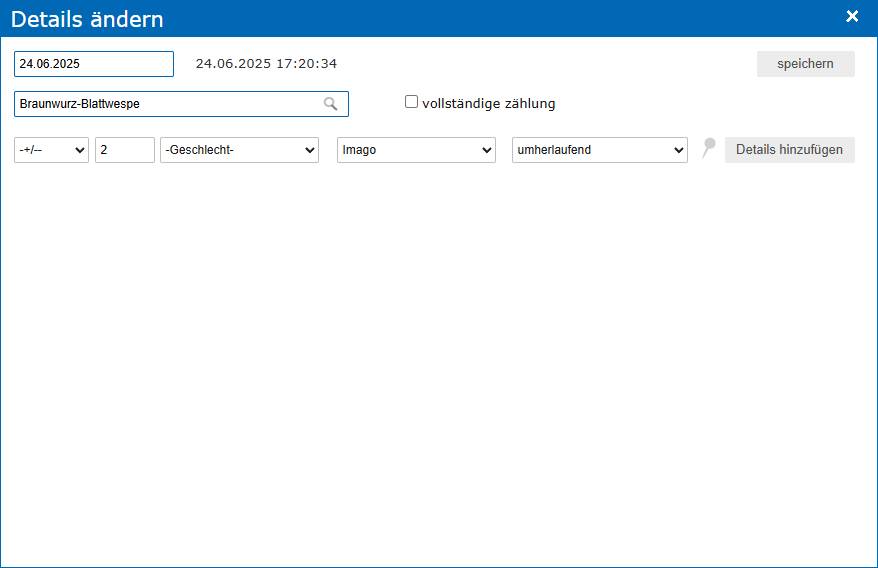
⚠️ Hinweis: Änderungen sind in der Beobachtungsliste nach dem Speichern nicht sofort sichtbar. Laden Sie die Seite zunächst neu.
Einzelne Beobachtungen mit Bildern/Videos ändern
Schritt 1: Beobachtungsliste aufrufen
Um zu den Daten zu gelangen, die Sie bearbeiten möchten, rufen Sie als erstes eine Beobachtungsliste auf. Hierfür stehen Ihnen mehrere Möglichkeiten zur Verfügung.
Variante 1: allgemeine Beobachtungsliste öffnen
Klicken Sie auf „Beobachtungen“ – entweder in der blauen Hauptnavigation oben auf der Seite oder auf den gleichnamigen Button auf der Startseite.
Die blaue Navigationsleiste ist auf allen Seiten des Meldeportals verfügbar.
Wurde die allgemeine Beobachtungsliste geladen, klicken Sie oben rechts auf der Seite Ihr Profilbild oder das Platzhalterbild an, siehe Markierung #1. Dadurch aktivieren Sie den Filter „Nur eigene Daten“, siehe → Erklärung.
Alternativ können Sie die Liste durchblättern, siehe Markierung #2 oder die Daten filtern, siehe Markierung #3. Welche Möglichkeiten Ihnen der Filter bietet, erfahren Sie → an dieser Stelle.
Variante 2: Beobachtungslisten in Gebietsporträts öffnen
Um Gebiete auf dem Meldeportal zu suchen, klicken Sie im Hauptmenü auf das Dreistriche-Symbol ☰ (Burger-Menü), siehe Markierung #1. In der anschließend eingeblendeten Seitenleiste finden Sie die Gebietssuche mit der Bezeichnung „Nng-Gebiete“, siehe Markierung #2. Geben Sie dort den gewünschten Suchbegriff ein und übernehmen Sie aus der Vorschlagsliste das gewünschte Gebiet in das Suchfeld.
Im Gebietsporträt klicken Sie auf den hellen Button „Beobachtungen“, siehe Markierung #3.
Damit nur noch Ihre eigenen Beobachtungen in der Liste angezeigt werden, können Sie oben rechts auf Ihr Profilbild klicken, siehe Markierung #4. Alle Hintergründe über diesen speziellen Filter erfahren Sie → hier.
Alternativ können Sie die Liste durchblättern, siehe Markierung #5 oder die Daten filtern, siehe Markierung #6. Welche Möglichkeiten Ihnen der Filter bietet, erfahren Sie → an dieser Stelle.
Variante 3: Beobachtungslisten in Artporträts etc. öffnen
Um Arten, andere Taxa wie zum Beispiel Gattungen, Naturphänomene und Lebensraumtypen auf dem Meldeportal zu suchen, klicken Sie im Hauptmenü auf das Dreistriche-Symbol ☰ (Burger-Menü), siehe Markierung #1. In der anschließend eingeblendeten Seitenleiste finden Sie die Artsuche mit der Bezeichnung „Art/Artengruppe/Lebensraum“, siehe Markierung #2. Geben Sie dort den gewünschten Suchbegriff ein und übernehmen Sie aus der Vorschlagsliste den entsprechenden Eintrag in das Suchfeld.
Im dadurch aufgerufenen Porträt klicken Sie auf den hellen Button „Beobachtungen“, siehe Markierung #3.
Damit nur noch Ihre eigenen Beobachtungen in der Liste angezeigt werden, können Sie oben rechts auf Ihr Profilbild klicken, siehe Markierung #4. Alle Hintergründe über diesen speziellen Filter erfahren Sie → hier.
Alternativ können Sie die Liste durchblättern, siehe Markierung #5 oder die Daten filtern, siehe Markierung #6. Welche Möglichkeiten Ihnen der Filter bietet, erfahren Sie → an dieser Stelle.
Schritt 2: Beobachtung bearbeiten
Unabhängig davon, auf welchem Weg Sie zur Beobachtungsliste gelangt sind: Klicken Sie bei der zu ändernden Beobachtung einfach auf die Anzahl oder das Detailsymbol (mehrere gelbe Striche), siehe Markierung #1. Es öffnet sich ein kleines Fenster mit einem roten Stiftsymbol, siehe Markierung #2. Ein Klick auf den Rotstift führt Sie direkt in das Bearbeitungsfenster.
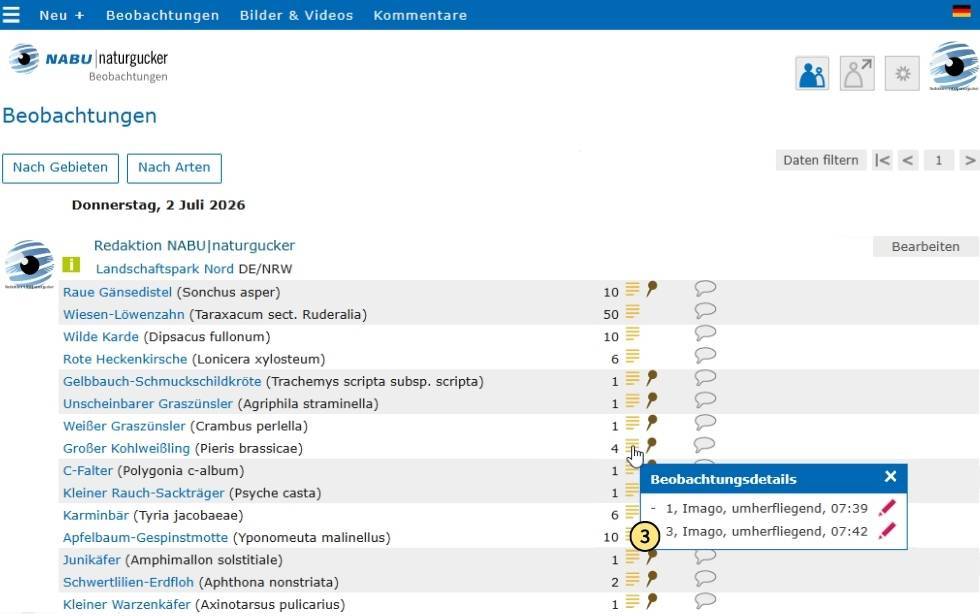
Nun können Sie im geöffneten Bearbeitungsfenster die gewünschten Anpassungen für Beobachtungen sowie Bilder und Videos vornehmen. Damit die Änderungen für die Bilder/Videos übernommen werden, müssen Sie bei den entsprechenden Vorschaubildern Häkchen setzen, siehe Markierung #3. Anschließend klicken Sie auf „Speichern“, siehe Markierung #4.
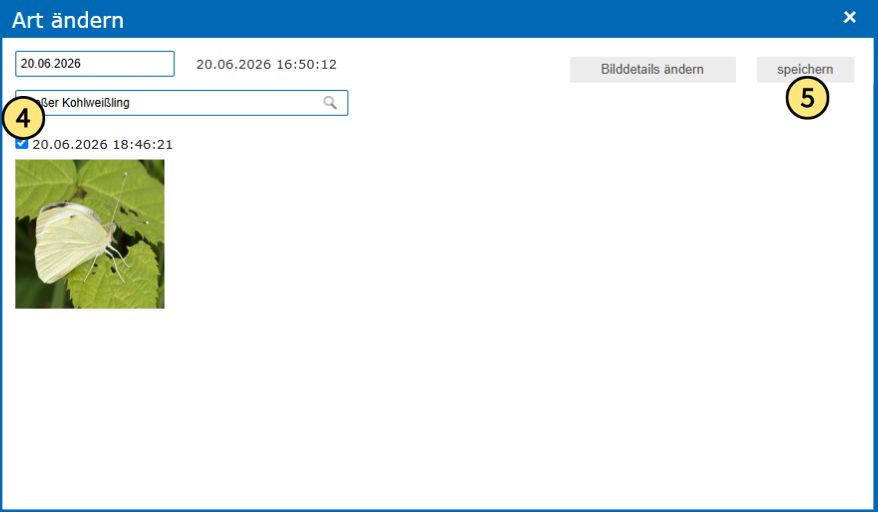
⚠️ Hinweis: Änderungen sind in der Beobachtungsliste nach dem Speichern nicht sofort sichtbar. Laden Sie die Seite zunächst neu.
Einzelne Beobachtungsdaten löschen
Bevor Sie Beobachtungsdaten löschen, überlegen Sie bitte, ob dieser Schritt wirklich erforderlich ist. Häufig genügt es, eine Beobachtung zu bearbeiten, anstatt sie zu löschen. Das gilt beispielsweise, wenn eine Art zunächst falsch bestimmt wurde oder Sie nach einer Bestimmungshilfe die Artangabe präzisieren können. In solchen Fällen lassen sich die vorhandenen Beobachtungsdaten einfach aktualisieren – eine erneute Erfassung ist nicht nötig.
Versehentlich doppelt oder mehrfach erfasste Beobachtungen können selbstverständlich gelöscht werden. Doch in anderen Fällen ist das Löschen durchaus schädlich. Denn jede dokumentierte Naturbeobachtung trägt dazu bei, unser Wissen über die Natur zu erweitern und unterstützt Naturschutz sowie Forschung. Gelöschte Beobachtungsdaten stehen für diese Zwecke nicht mehr zur Verfügung. Darüber hinaus kann es vorkommen, dass Beobachtungsdaten bereits in wissenschaftliche Auswertungen oder Veröffentlichungen eingeflossen sind. Werden sie nachträglich gelöscht, fehlen sie als Grundlage für die Nachvollziehbarkeit dieser Ergebnisse.
Um einzelne Beobachtungsdaten zu löschen, öffnen Sie wie → oben beschrieben mithilfe des Stiftsymbols das Bearbeitungsfenster. Tragen Sie bei der Anzahl eine 0 ein und speichern Sie die Beobachtung. Dadurch wird sie gelöscht.

Sonderfall: Wenn vollständiges Löschen nicht möglich ist
Handelt es sich um die Beobachtung einer Besonderheit oder existiert mindestens ein → Kommentar zu dem Eintragsdatensatz, verbleibt die Beobachtung ohne Mengenangabe weiterhin in der Liste. Ein selbstständiges, vollständiges Löschen ist in diesem Fall nicht möglich.
Warum ist das so?
Damit keine wertvollen Kommentare oder wissenschaftlich spannenden Nachweise verloren gehen. NABU|naturgucker sichert diese Informationen langfristig, um den Datenbestand zu schützen, damit er für den Naturschutz und die Forschung verlässlich bleibt.
Sie möchten den Eintrag dennoch komplett löschen lassen?
Wenn im konkreten Fall kein nennenswerter Informationsverlust entsteht, schreiben Sie uns bitte an info@NABU-naturgucker.de unter Angabe der Details. Unser Team prüft den Fall und löscht die Daten sowie etwaige Kommentare gegebenenfalls manuell.
Beobachtungsdatum ändern
Falls Ihnen bei der Erfassung einer Beobachtung ein Fehler beim Beobachtungsdatum unterlaufen ist, können Sie dieses nachträglich korrigieren.
Schritt 1: Beobachtungsliste aufrufen
Um zu den Daten zu gelangen, die Sie bearbeiten möchten, rufen Sie als erstes eine Beobachtungsliste auf. Hierfür stehen Ihnen mehrere Möglichkeiten zur Verfügung.
Variante 1: allgemeine Beobachtungsliste öffnen
Klicken Sie auf „Beobachtungen“ – entweder in der blauen Hauptnavigation oben auf der Seite oder auf den gleichnamigen Button auf der Startseite.
Die blaue Navigationsleiste ist auf allen Seiten des Meldeportals verfügbar.
Wurde die allgemeine Beobachtungsliste geladen, klicken Sie oben rechts auf der Seite Ihr Profilbild oder das Platzhalterbild an, siehe Markierung #1. Dadurch aktivieren Sie den Filter „Nur eigene Daten“, siehe → Erklärung.
Alternativ können Sie die Liste durchblättern, siehe Markierung #2 oder die Daten filtern, siehe Markierung #3. Welche Möglichkeiten Ihnen der Filter bietet, erfahren Sie → an dieser Stelle.
Variante 2: Beobachtungslisten in Gebietsporträts öffnen
Um Gebiete auf dem Meldeportal zu suchen, klicken Sie im Hauptmenü auf das Dreistriche-Symbol ☰ (Burger-Menü), siehe Markierung #1. In der anschließend eingeblendeten Seitenleiste finden Sie die Gebietssuche mit der Bezeichnung „Nng-Gebiete“, siehe Markierung #2. Geben Sie dort den gewünschten Suchbegriff ein und übernehmen Sie aus der Vorschlagsliste das gewünschte Gebiet in das Suchfeld.
Im Gebietsporträt klicken Sie auf den hellen Button „Beobachtungen“, siehe Markierung #3.
Damit nur noch Ihre eigenen Beobachtungen in der Liste angezeigt werden, können Sie oben rechts auf Ihr Profilbild klicken, siehe Markierung #4. Alle Hintergründe über diesen speziellen Filter erfahren Sie → hier.
Alternativ können Sie die Liste durchblättern, siehe Markierung #5 oder die Daten filtern, siehe Markierung #6. Welche Möglichkeiten Ihnen der Filter bietet, erfahren Sie → an dieser Stelle.
Variante 3: Beobachtungslisten in Artporträts etc. öffnen
Um Arten, andere Taxa wie zum Beispiel Gattungen, Naturphänomene und Lebensraumtypen auf dem Meldeportal zu suchen, klicken Sie im Hauptmenü auf das Dreistriche-Symbol ☰ (Burger-Menü), siehe Markierung #1. In der anschließend eingeblendeten Seitenleiste finden Sie die Artsuche mit der Bezeichnung „Art/Artengruppe/Lebensraum“, siehe Markierung #2. Geben Sie dort den gewünschten Suchbegriff ein und übernehmen Sie aus der Vorschlagsliste den entsprechenden Eintrag in das Suchfeld.
Im dadurch aufgerufenen Porträt klicken Sie auf den hellen Button „Beobachtungen“, siehe Markierung #3.
Damit nur noch Ihre eigenen Beobachtungen in der Liste angezeigt werden, können Sie oben rechts auf Ihr Profilbild klicken, siehe Markierung #4. Alle Hintergründe über diesen speziellen Filter erfahren Sie → hier.
Alternativ können Sie die Liste durchblättern, siehe Markierung #5 oder die Daten filtern, siehe Markierung #6. Welche Möglichkeiten Ihnen der Filter bietet, erfahren Sie → an dieser Stelle.
Schritt 2: Datumsänderung vornehmen
Unabhängig davon, auf welchem Weg Sie zur Beobachtungsliste gelangt sind: Klicken Sie bei der zu ändernden Beobachtung einfach auf die Anzahl oder das Detailsymbol (mehrere gelbe Striche), siehe Markierung #1. Es öffnet sich ein kleines Fenster mit einem roten Stiftsymbol, siehe Markierung #2. Ein Klick auf den Rotstift führt Sie direkt in das Bearbeitungsfenster.
In dem sich öffnenden Fenster können Sie die gewünschte Datumsänderungen vornehmen und diese anschließend speichern.
⚠️Hinweis: Falls zu Ihrer Beobachtung Belegbilder oder -videos vorhanden sind und Sie deren Beobachtungdatum ebenfalls ändern möchten, setzen Sie im Bearbeitungsfenster bei den entsprechenden Vorschaubildern jeweils ein Häkchen.
⚠️ Hinweis: Änderungen sind in der Beobachtungsliste nach dem Speichern nicht sofort sichtbar. Laden Sie die Seite zunächst neu.
Punktverortung (Koordinaten) einer Beobachtung ändern oder löschen
Eine Einzelverortung beziehungsweise Punktverortung, bei der einem Beobachtungsdatensatz exakte Koordinaten zugewiesen wurden, kann nachträglich geändert werden. So gehen Sie dabei vor:
Schritt 1: Beobachtungsliste aufrufen
Um zu den Daten zu gelangen, die Sie bearbeiten möchten, rufen Sie als erstes eine Beobachtungsliste auf. Hierfür stehen Ihnen mehrere Möglichkeiten zur Verfügung.
Variante 1: allgemeine Beobachtungsliste öffnen
Klicken Sie auf „Beobachtungen“ – entweder in der blauen Hauptnavigation oben auf der Seite oder auf den gleichnamigen Button auf der Startseite.
Die blaue Navigationsleiste ist auf allen Seiten des Meldeportals verfügbar.
Wurde die allgemeine Beobachtungsliste geladen, klicken Sie oben rechts auf der Seite Ihr Profilbild oder das Platzhalterbild an, siehe Markierung #1. Dadurch aktivieren Sie den Filter „Nur eigene Daten“, siehe → Erklärung.
Alternativ können Sie die Liste durchblättern, siehe Markierung #2 oder die Daten filtern, siehe Markierung #3. Welche Möglichkeiten Ihnen der Filter bietet, erfahren Sie → an dieser Stelle.
Variante 2: Beobachtungslisten in Gebietsporträts öffnen
Um Gebiete auf dem Meldeportal zu suchen, klicken Sie im Hauptmenü auf das Dreistriche-Symbol ☰ (Burger-Menü), siehe Markierung #1. In der anschließend eingeblendeten Seitenleiste finden Sie die Gebietssuche mit der Bezeichnung „Nng-Gebiete“, siehe Markierung #2. Geben Sie dort den gewünschten Suchbegriff ein und übernehmen Sie aus der Vorschlagsliste das gewünschte Gebiet in das Suchfeld.
Im Gebietsporträt klicken Sie auf den hellen Button „Beobachtungen“, siehe Markierung #3.
Damit nur noch Ihre eigenen Beobachtungen in der Liste angezeigt werden, können Sie oben rechts auf Ihr Profilbild klicken, siehe Markierung #4. Alle Hintergründe über diesen speziellen Filter erfahren Sie → hier.
Alternativ können Sie die Liste durchblättern, siehe Markierung #5 oder die Daten filtern, siehe Markierung #6. Welche Möglichkeiten Ihnen der Filter bietet, erfahren Sie → an dieser Stelle.
Variante 3: Beobachtungslisten in Artporträts etc. öffnen
Um Arten, andere Taxa wie zum Beispiel Gattungen, Naturphänomene und Lebensraumtypen auf dem Meldeportal zu suchen, klicken Sie im Hauptmenü auf das Dreistriche-Symbol ☰ (Burger-Menü), siehe Markierung #1. In der anschließend eingeblendeten Seitenleiste finden Sie die Artsuche mit der Bezeichnung „Art/Artengruppe/Lebensraum“, siehe Markierung #2. Geben Sie dort den gewünschten Suchbegriff ein und übernehmen Sie aus der Vorschlagsliste den entsprechenden Eintrag in das Suchfeld.
Im dadurch aufgerufenen Porträt klicken Sie auf den hellen Button „Beobachtungen“, siehe Markierung #3.
Damit nur noch Ihre eigenen Beobachtungen in der Liste angezeigt werden, können Sie oben rechts auf Ihr Profilbild klicken, siehe Markierung #4. Alle Hintergründe über diesen speziellen Filter erfahren Sie → hier.
Alternativ können Sie die Liste durchblättern, siehe Markierung #5 oder die Daten filtern, siehe Markierung #6. Welche Möglichkeiten Ihnen der Filter bietet, erfahren Sie → an dieser Stelle.
Schritt 2: Position des Ortsmarkers anpassen
Unabhängig davon, auf welchem Weg Sie zur Beobachtungsliste gelangt sind: Klicken Sie bei der zu ändernden Beobachtung einfach auf die Anzahl oder das Detailsymbol (mehrere gelbe Striche), siehe Markierung #1. Es öffnet sich ein kleines Fenster mit einem roten Stiftsymbol, siehe Markierung #2. Ein Klick auf den Rotstift führt Sie direkt in das Bearbeitungsfenster.
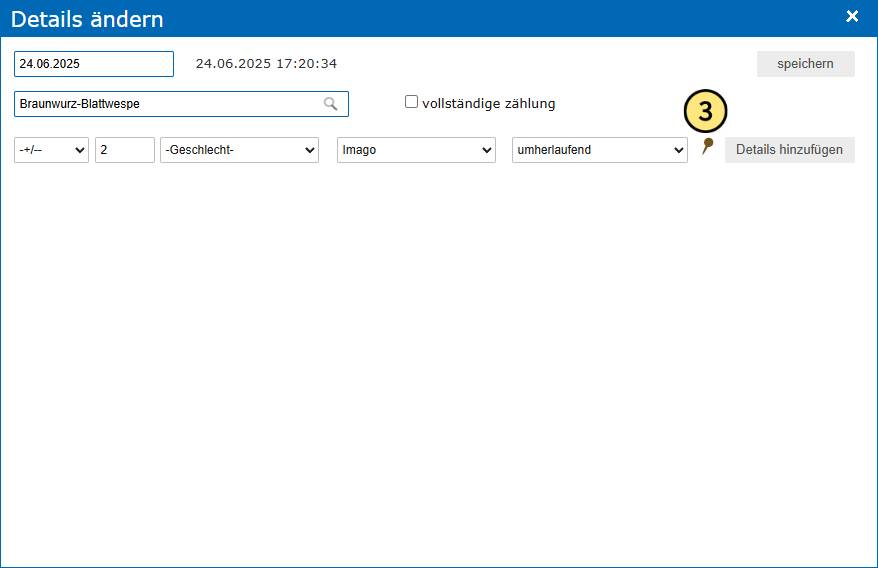
In dem sich öffnenden Fenster klicken Sie nun auf das Stecknadelsymbol, siehe Markierung #3.
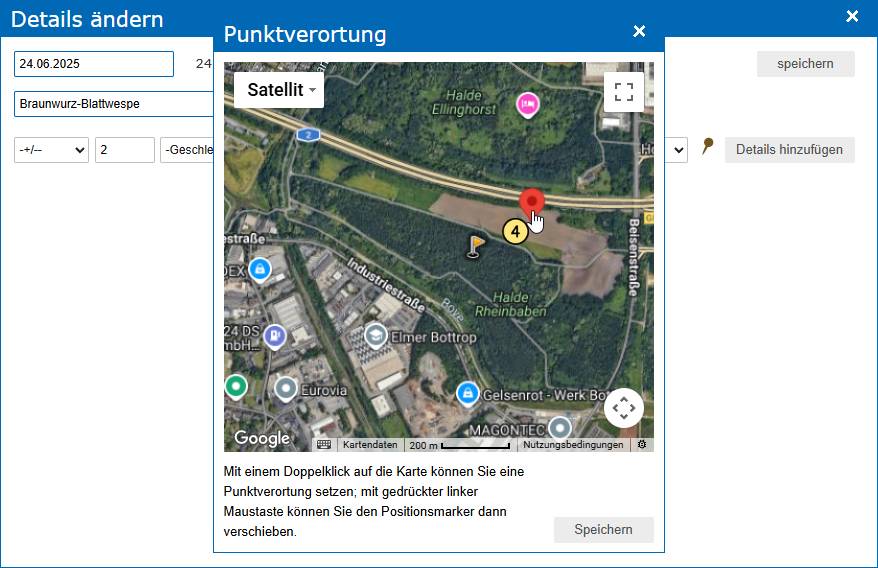
Verschieben Sie den Ortsmarker bei gedrückter Maustaste an die gewünschte Position, siehe Markierung #4. Klicken Sie anschließend im Fenster „Punktverortung“ und danach im Fenster „Details ändern“ auf „Speichern“.
Punktverortungen löschen
Eine Punktverortung kann nur auf eine Weise gelöscht werden: Sie müssen den gesamten Beobachtungsdatensatz löschen und die Beobachtungsdetails anschließend ohne Punktverortung neu erfassen. Wie Sie eine Beobachtung löschen können, lesen Sie bitte → hier nach.
Beobachtungsgebiet ändern
Beim Erfassen von Beobachtungsdaten kann es vorkommen, dass diese versehentlich dem falschen Gebiet zugewiesen werden. Ein nachträgliches Ändern des Gebiets ist leider nicht möglich. Stattdessen müssen die betroffenen Beobachtungsdaten gelöscht und anschließend in Verbindung mit dem richtigen Gebiet neu erfasst werden. Handelt es sich nur um wenige Beobachtungen, ist dieses Vorgehen in der Regel gut zu bewältigen. Möchten Sie dagegen eine größere Anzahl von Beobachtungsdaten einem anderen Gebiet zuweisen, lesen Sie bitte → hier weiter.
Um für einzelne Beobachtungen das Gebiet selbst zu ändern, gehen Sie so vor:
Schritt 1: hilfreiche Vorbereitungen (optional)
Möchten Sie mehr als ein oder zwei Beobachtungen korrigieren, empfehlen wir Ihnen, die fehlerhaften Daten gegebenenfalls zunächst zu → exportieren, einen Screenshot der Angaben anzufertigen oder sie in ein Textdokument zu kopieren. So steht Ihnen später eine Übersicht zur Verfügung, anhand derer Sie die Beobachtungen nach dem Löschen erneut auf dem Meldeportal erfassen können, siehe → Schritt 3.
Schritt 2: fehlerhafte Beobachtungsdatensätze löschen
Rufen Sie wie beschrieben die Beobachtungsliste auf. Dafür stehen Ihnen, → wie oben erläutert, mehrere Möglichkeiten zur Verfügung. In den meisten Fällen empfiehlt sich Variante 2.
Unabhängig davon, auf welchem Weg Sie zur Beobachtungsliste gelangt sind: Klicken Sie bei der zu ändernden Beobachtung einfach auf die Anzahl oder das Detailsymbol (mehrere gelbe Striche), siehe Markierung #1. Es öffnet sich ein kleines Fenster mit einem roten Stiftsymbol, siehe Markierung #2. Ein Klick auf den Rotstift führt Sie direkt in das Bearbeitungsfenster.
Tragen Sie bei der Anzahl eine 0 ein und speichern Sie die Beobachtung. Dadurch wird sie gelöscht.
Schritt 3: Beobachtungsdaten mit korrekter Gebietszuordnung neu erfassen
Rufen Sie das korrekte Beobachtungsgebiet auf und erfassen Sie die Beobachtungsdaten erneut. Benötigen Sie dabei Unterstützung, finden Sie → hier weitere Informationen zur Erfassung von Beobachtungen.
Gebietskorrekturen bei größeren Datensätzen
Betrifft Ihr Korrekturwunsch mehr als 50 Beobachtungen, ist das oben beschriebene Vorgehen sehr aufwendig. In diesem Fall können Sie uns gern um Unterstützung bitten. Wir prüfen Ihre Anfrage und nehmen die erforderlichen Änderungen gegebenenfalls direkt in der Datenbank vor.
Wenden Sie sich dazu einfach per E-Mail an info@NABU-naturgucker.de und teilen Sie uns die folgenden Eckdaten mit:
- Ihren Namen
- das Datum der Beobachtung
- bei einem Gebiet zugeordneten Beobachtungen: den Namen des Beobachtungsgebiets, dem die Beobachtungen versehentlich zugewiesen wurden; alternativ können Sie uns den entsprechenden → Permalink mitteilen
- den Namen des Beobachtungsgebiets, dem die Beobachtungen neu zugewiesen werden sollen; optional können Sie uns auch hier den entsprechenden → Permalink mitteilen
- gegebenenfalls einen Hinweis, ob auch die Gebietsangaben von Belegbildern und -videos korrigiert werden sollen.
Bitte beachten Sie, dass Sie nur Korrekturen Ihrer eigenen Beobachtungen beantragen können. Außerdem bitten wir um Verständnis dafür, dass wir bei kleineren Korrekturen nicht unterstützend eingreifen können. Hinter dem Meldeportal von NABU|naturgucker steht ein kleines Betreiberteam, das die verfügbaren Arbeitszeiten sorgfältig einsetzen muss. Daher ist unsere Unterstützung vor allem für umfangreichere Korrekturen vorgesehen.
Fragen zur Bedienung des Meldeportals von NABU|naturgucker?
Sie haben eine individuelle Frage zur Bedienung des Meldeportals von NABU|naturgucker und möchten mit uns Kontakt aufnehmen? Dann wenden Sie sich bitte an support@NABU-naturgucker.de.
